
水印
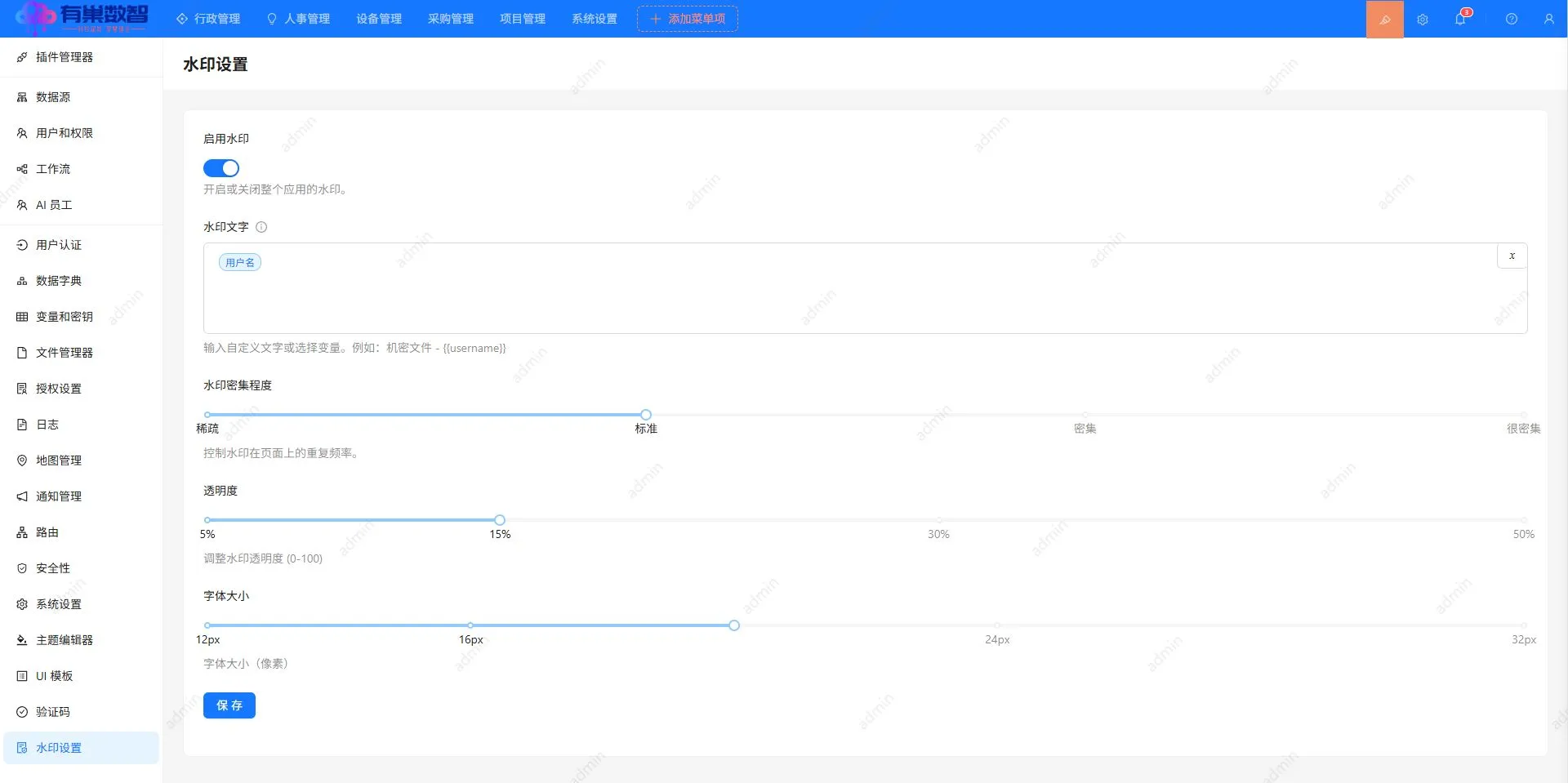
水印插件为登录后的 NocoBase 页面提供可配置的全屏水印。水印内容可以绑定当前用户、日期时间和环境变量,并支持开关、密集程度、透明度和字体大小配置。
1. 使用效果
Section titled “1. 使用效果”保存设置后,水印会以旋转重复的方式覆盖整个页面。即使页面内容变化,水印仍固定在视口上,并在被页面 DOM 意外移除时自动恢复。
插件适合需要持续展示归属信息、降低截图外泄风险、区分测试与生产环境的业务系统。水印只对已登录用户创建,退出登录后会被移除。
2. 功能特性
Section titled “2. 功能特性”2.1 全屏覆盖
Section titled “2.1 全屏覆盖”- 使用视口对角线计算旋转层尺寸,覆盖宽屏、窄屏和高屏页面。
- 水印层不拦截鼠标事件,不影响页面原有操作。
- 页面路由切换或 DOM 重绘后,启用状态下会自动检查并恢复水印。
2.2 动态水印文字
Section titled “2.2 动态水印文字”文本框使用 NocoBase 官方变量输入组件,可直接输入自定义文字,也可以从右上角的 x 选择变量。变量会以标签形式显示在文本框内,保存时写入模板值。
内置变量包括:
| 变量 | 模板 | 用途 |
|---|---|---|
| 用户名 | {{username}} | 当前登录用户的用户名 |
| 显示名称 | {{displayName}} | 当前用户显示名称 |
| 邮箱 | {{email}} | 当前用户邮箱 |
| 日期 | {{date}} | 当前日期 |
| 时间 | {{time}} | 当前时间 |
| 日期时间 | {{datetime}} | 当前日期和时间 |
日期、时间和日期时间变量会在水印显示期间自动更新;只有文本实际发生变化时才更新水印单元。
2.3 变量和密钥
Section titled “2.3 变量和密钥”选择器中的“变量和密钥”分组读取系统设置中的环境变量。普通变量可以插入为 {{$env.变量名}},例如:
机密文件 - {{username}} - {{$env.baseURL}}出于安全原因,类型为 secret 的密钥不会显示在选择器中,也不会进入浏览器水印内容。
2.4 水印显示控制
Section titled “2.4 水印显示控制”- 启用水印:关闭后立即移除水印,保存后不会自动重建。
- 水印密集程度:稀疏、标准、密集、很密集四档。密度越高,单位面积内重复次数越多。
- 透明度:5% 到 50%。数值越低,水印越淡。
- 字体大小:12px 到 32px。
3. 如何使用
Section titled “3. 如何使用”3.1 打开设置页
Section titled “3.1 打开设置页”- 确认管理员已安装并启用水印插件。
- 打开 NocoBase 的系统设置。
- 进入 水印设置。
3.2 配置水印文字
Section titled “3.2 配置水印文字”- 在“水印文字”输入框中输入固定文字,例如
内部资料。 - 将光标放在需要插入变量的位置。
- 点击输入框右上角的
x,从变量选择器中选择变量。 - 需要使用系统设置变量时,展开“变量和密钥”,再选择普通变量。
- 确认输入框内的标签和文字顺序后继续配置。
3.3 配置显示效果
Section titled “3.3 配置显示效果”- 使用“启用水印”开关决定是否显示。
- 调整“水印密集程度”以平衡可读性和覆盖强度。
- 调整透明度,建议从 15% 或 20% 开始。
- 根据页面背景选择 16px 到 24px 的字体大小。
- 点击 保存。新配置会立即应用到当前页面。
3.4 验证配置
Section titled “3.4 验证配置”保存后检查以下内容:
- 页面四角和中间区域都能看到重复水印。
- 用户名、日期等动态变量已替换为实际值。
- 关闭开关后水印层消失,刷新或路由切换不会重新出现。
- 密钥类型变量不会出现在选择器列表中。
4. 最佳实践
Section titled “4. 最佳实践”4.1 内部资料和客户数据
Section titled “4.1 内部资料和客户数据”建议使用短而清晰的模板:
内部资料 - {{username}} - {{datetime}}用户名和时间可以帮助追溯截图来源,透明度建议设置为 10% 到 20%,避免影响阅读。
4.2 多环境部署
Section titled “4.2 多环境部署”为测试环境和生产环境配置不同的普通环境变量,例如 baseURL 或 environmentName:
{{environmentName}} - {{username}}不要把访问令牌、密码或其他密钥写入普通变量,也不要尝试把密钥模板写入水印。
4.3 高风险页面
Section titled “4.3 高风险页面”对于客户、财务、人事和审批页面,建议启用水印,选择“标准”或“密集”密度,透明度控制在 15% 到 25%。如果页面内容需要频繁阅读,优先降低透明度而不是把密度调到最高。
4.4 大屏和移动端
Section titled “4.4 大屏和移动端”大屏页面可使用“密集”或“很密集”保证覆盖连续性;移动端建议使用“标准”密度和 12px 到 16px 字体,减少水印对内容的干扰。