
组织机构
组织机构插件使用文档
Section titled “组织机构插件使用文档”本文面向系统管理员,介绍如何使用组织机构插件维护集团组织树、员工岗位与人员身份,并将组织关系用于业务数据归属和角色数据权限。
文中的系统截图使用英文界面。应用菜单名称、业务字段名称和示例数据由应用自行配置,因此截图中可能保留少量中文业务内容。
1. 插件用途
Section titled “1. 插件用途”组织机构插件用于解决以下管理场景:
- 建立集团、公司、项目部、部门等多级组织结构。
- 将员工关联到一个或多个组织节点,并为每个任职关系分配岗位。
- 允许员工在多个人员身份之间切换,使当前机构、部门和岗位随身份变化。
- 在业务记录创建时自动写入所属机构和所属部门。
- 按本机构、本机构及下级、本部门、本部门及下级控制业务数据范围。
2. 使用前准备
Section titled “2. 使用前准备”- 先启用数据字典插件,再启用组织机构插件。
- 确认当前管理员可以访问应用的 Data sources 和 Users & Permissions 设置页面。
- 确认数据字典中存在
OrganizationType。插件会提供以下内置类型:
| 分类 | 编码 | 显示名称 |
|---|---|---|
| 机构 | Organization | 机构 |
| 机构子类型 | Group | 集团 |
| 机构子类型 | Company | 公司 |
| 机构子类型 | Project | 项目部 |
| 部门 | Department | 部门 |
| 其他 | Collaboration | 外协队伍 |
Department 类型的节点会向上查找所属机构;其他类型的节点作为机构节点处理。不要随意修改内置编码,显示名称可以按业务语言维护。
3. 核心概念
Section titled “3. 核心概念”| 概念 | 说明 |
|---|---|
| 组织机构 | 树形节点,可以表示集团、公司、项目部、部门或外协队伍。 |
| 员工 | 人员主数据,可关联平台用户,并保存工号、联系方式等资料。 |
| 岗位 | 基于角色数据的岗位角色,通过岗位标记进入岗位选择范围。 |
| 身份 | 员工、组织节点、所属机构、岗位和用户之间的一条任职关系。 |
| 当前身份 | 当前请求使用的身份,决定当前机构、当前部门和岗位上下文。 |
| 所属机构/部门字段 | 自动记录业务数据创建时所在机构和部门的系统信息字段。 |
一个员工可以拥有多个身份,但同一时间只有一个当前身份;第一个身份会自动成为主身份。将某身份设为负责人时,该组织节点的负责人会同步更新。
4. 创建组织结构
Section titled “4. 创建组织结构”示例应用的入口为 管理人员 > 组织机构。实际入口取决于应用菜单配置。
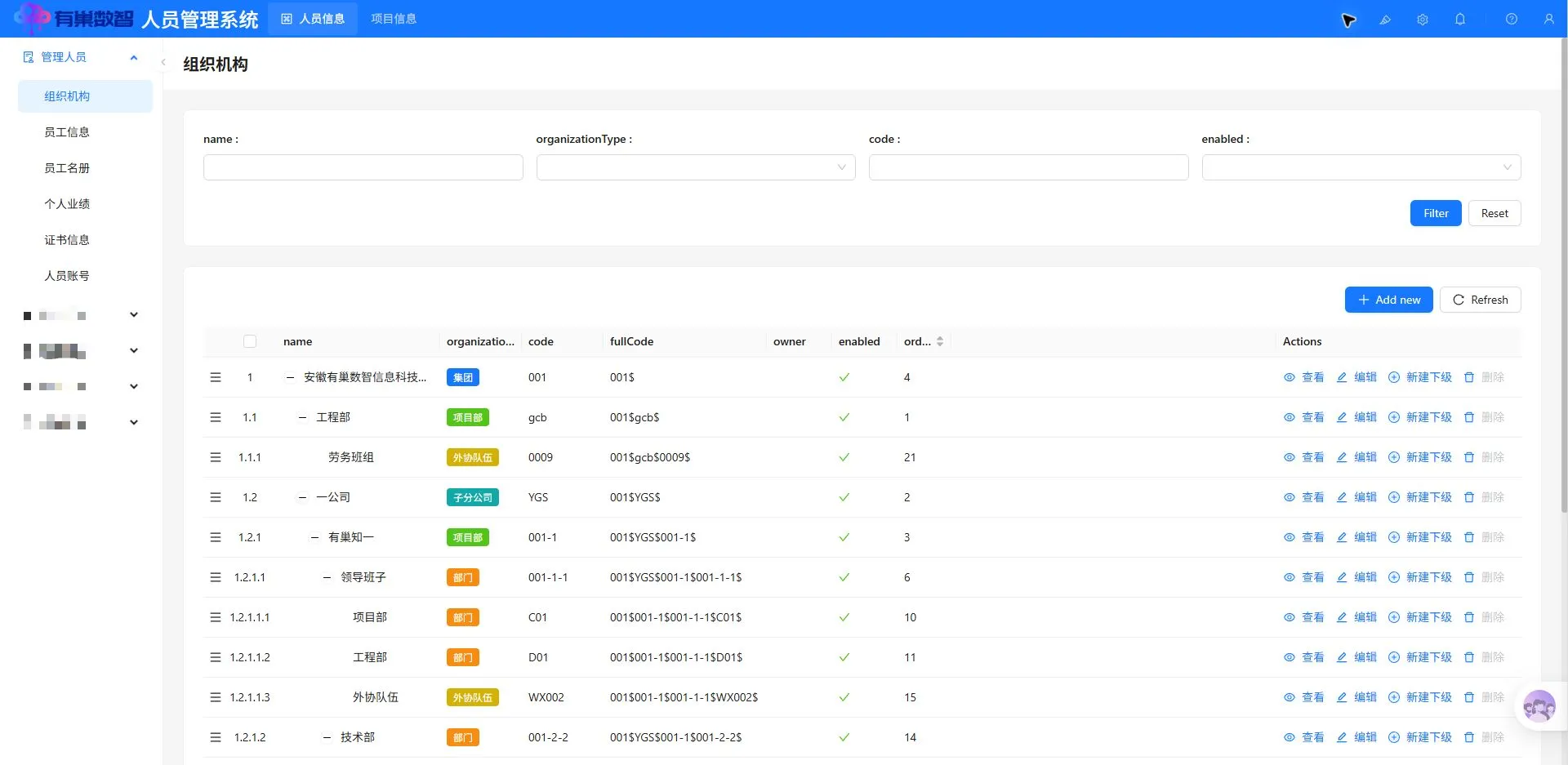
4.1 创建顶级机构
Section titled “4.1 创建顶级机构”- 进入组织机构页面。
- 点击 Add new。
- 填写以下必填项:
name:机构名称。organizationType:机构类型,例如集团或公司。code:同级范围内使用的机构编码。
- 按需设置:
enabled:是否启用,默认启用。owner:负责人。order:同级节点排序。
- 点击 Submit。
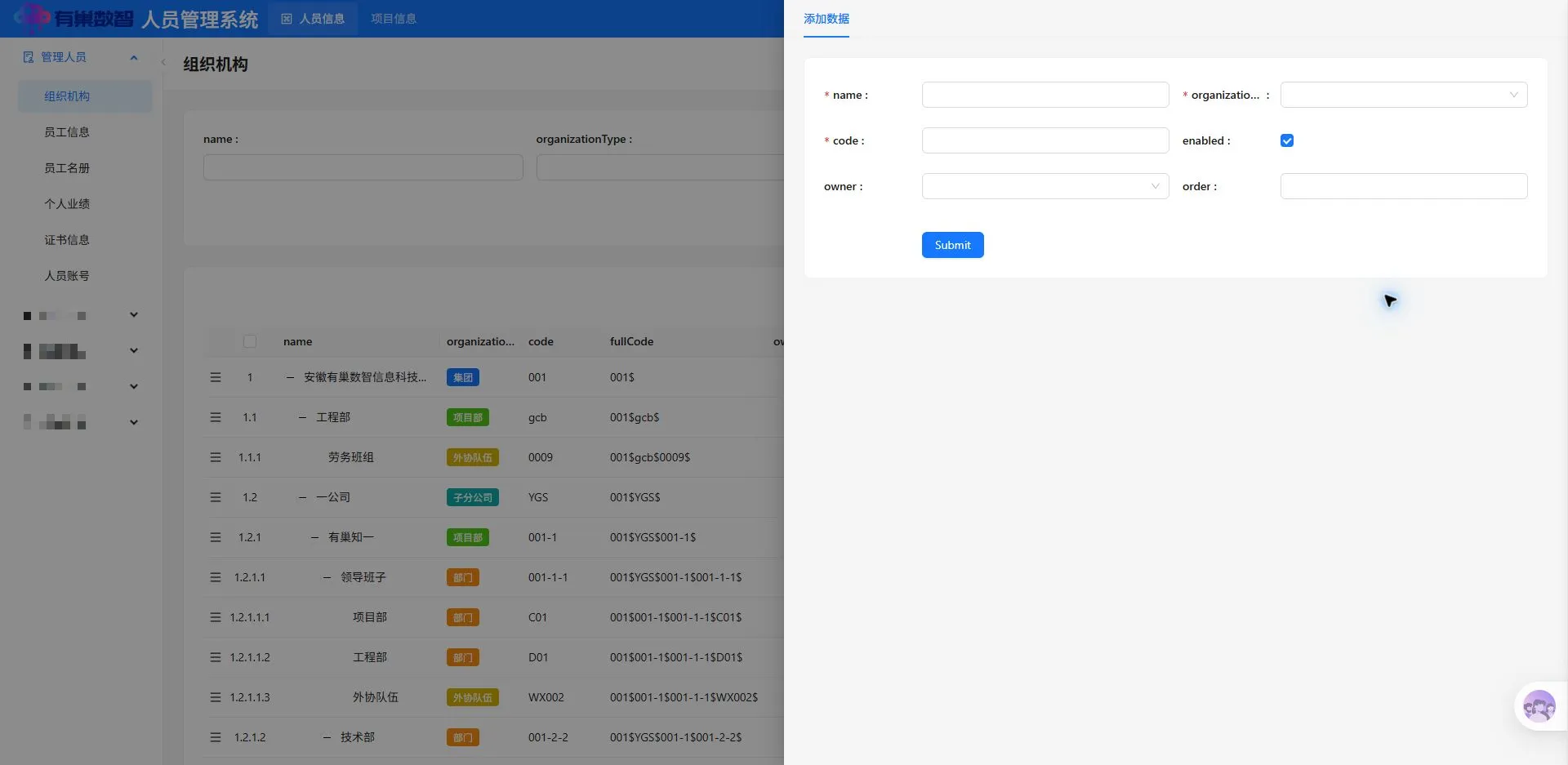
系统会根据父子关系自动计算 fullCode、level 和所属机构,不需要管理员手工维护这些值。
4.2 创建下级机构或部门
Section titled “4.2 创建下级机构或部门”- 在父节点的操作列点击 新建下级。
- 填写名称、机构类型和编码。
- 如果创建部门,选择编码为
Department的机构类型。 - 点击 Submit。
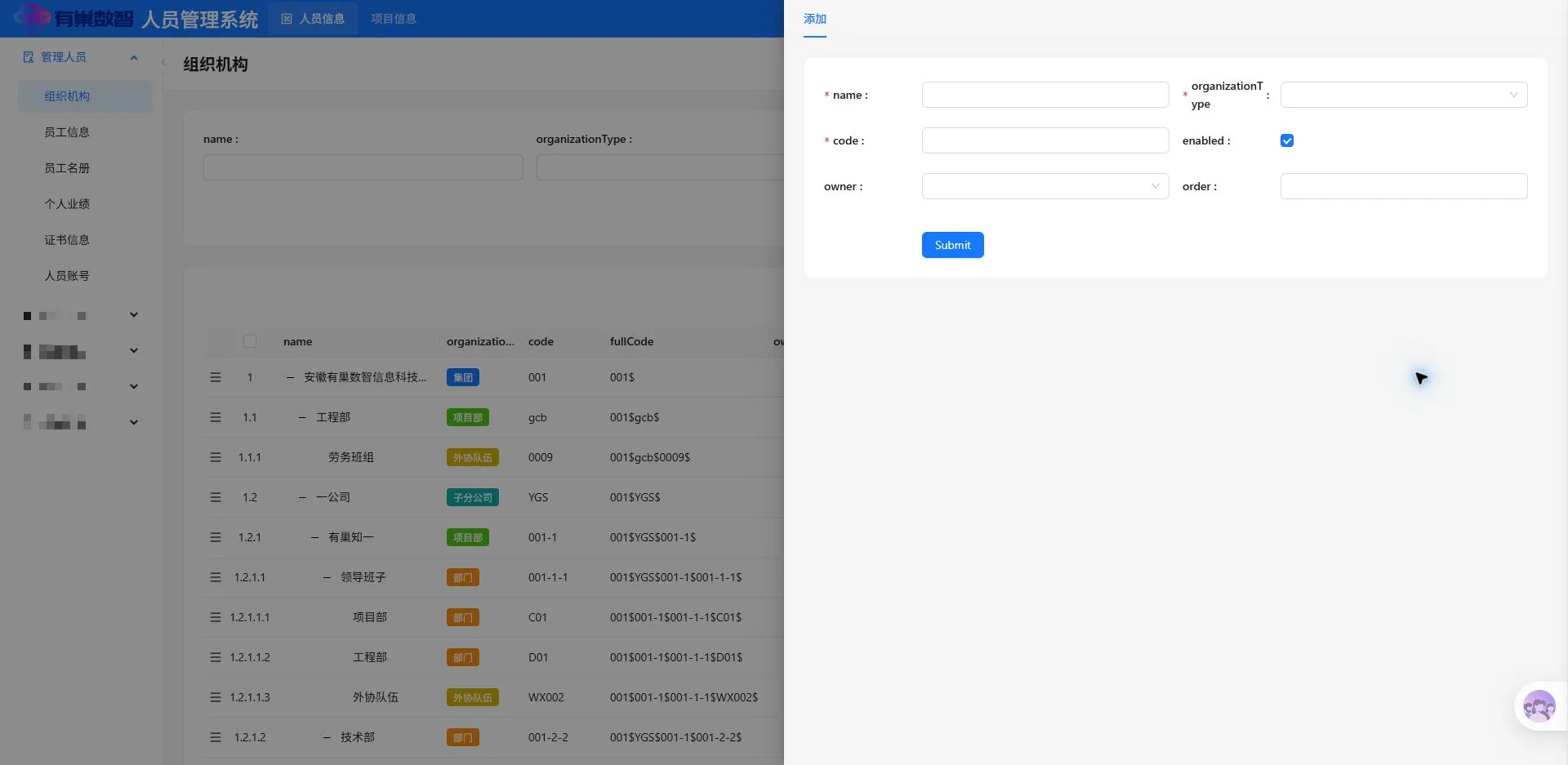
继续对下级节点执行相同操作,即可形成集团、公司、项目、部门等多级组织树。
4.3 日常维护
Section titled “4.3 日常维护”- View/查看:查看节点详情和关联信息。
- Edit/编辑:修改名称、类型、负责人、排序或启用状态。
- 新建下级:在当前节点下创建子节点。
- Delete/删除:仅在确认下级节点和业务引用均已处理后使用。
5. 维护员工
Section titled “5. 维护员工”示例应用的入口为 管理人员 > 员工信息。
- 在左侧组织树中选择员工所属的组织节点。
- 点击员工列表上方的新增操作。示例应用显示为 添加管理人员,其他应用可能显示 Add new。
- 选择
organizations,并填写Name、phone、idCard等必填信息。 - 按需补充工号、人员状态、入职日期、邮箱、职务、职级、职称、学历、专业和附件。
- 关联平台
user。只有关联用户后,该员工才能在登录请求中获得组织身份上下文。 - 点击 Submit。
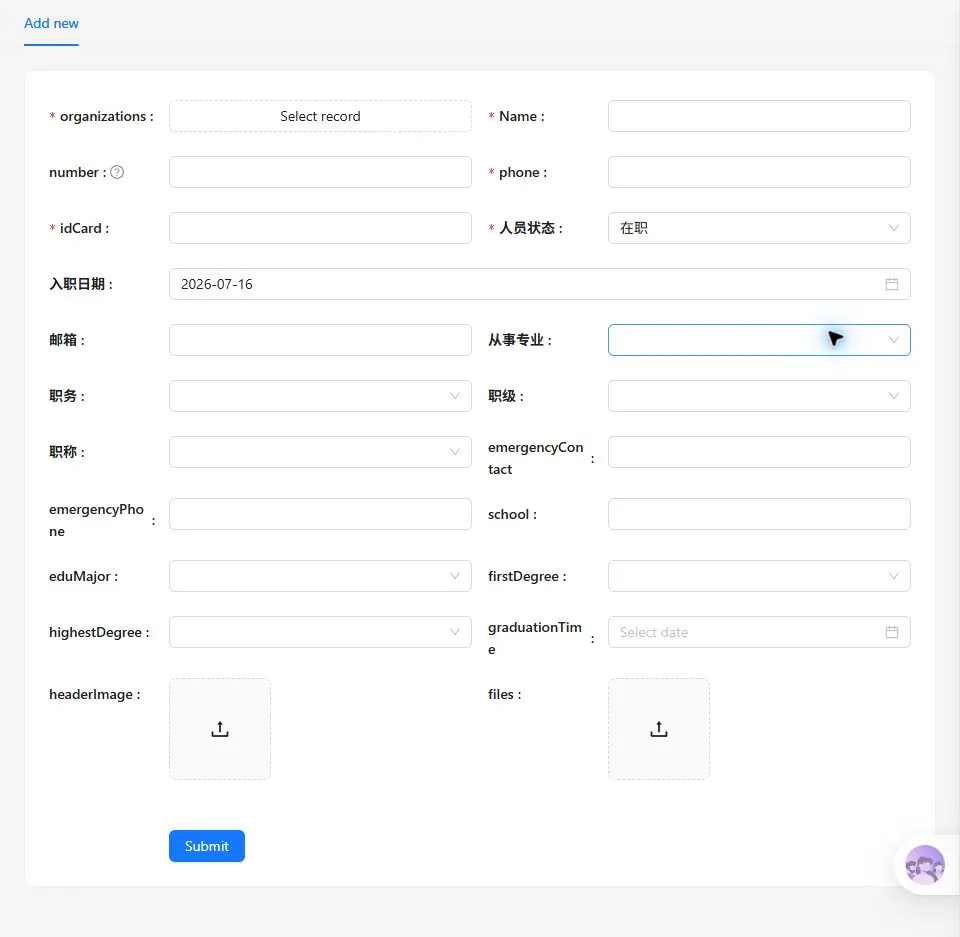
员工与多个组织节点建立关系时,系统会为每个关系保存一条身份记录。第一条身份自动成为主身份。
6. 分配岗位并形成身份
Section titled “6. 分配岗位并形成身份”岗位来自平台角色集合,并通过岗位标记参与身份的岗位选择。开始分配前,请确认系统中已经存在可选岗位角色;岗位角色的维护入口以当前应用的管理员页面配置为准。
- 进入员工信息页面,并选择员工所在的组织节点。
- 在目标员工行点击 设置岗位。
- 在
post中选择岗位。 - 点击 Submit。
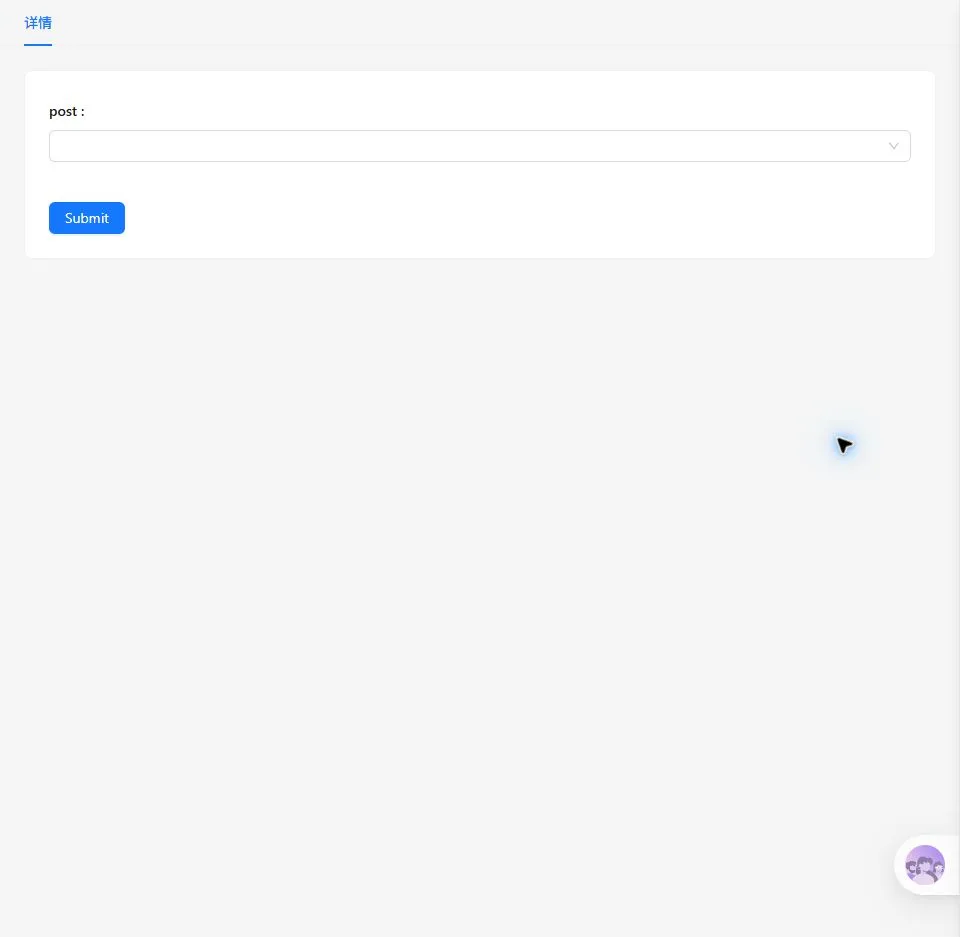
身份包含以下关键信息:
- 当前选择的组织节点作为部门。
- 该节点向上解析得到的机构作为所属机构。
- 员工关联用户作为身份用户。
- 选中的岗位角色作为身份岗位。
- 主身份、负责人、启用状态和当前身份等控制标记。
7. 切换当前身份
Section titled “7. 切换当前身份”当一个用户关联的员工拥有两个及以上身份,并且系统不是“仅使用合并角色”模式时,用户中心会显示 Switch identity。
- 点击页面右上角的用户图标。
- 打开 Switch identity。
- 从组织路径列表中选择目标身份。
- 页面自动刷新后,新的机构、部门和岗位上下文立即生效。
身份名称按组织祖先路径显示,例如“集团/公司/项目部/部门”,便于同一员工区分多个任职关系。
8. 为业务表添加记录归属字段
Section titled “8. 为业务表添加记录归属字段”组织数据范围依赖业务表中的 Owned organization 和 Owned department。需要进行组织权限控制的业务表应同时添加这两个字段。
- 进入 Data sources。
- 找到 Main 数据源,点击 Configure。
- 找到目标业务表,点击 Configure fields。
- 点击 Add field。
- 在 System info 分组中依次添加:
- Owned organization
- Owned department
添加后,字段列表中会出现 ownedOrg 和 ownedDept,字段类型均为 belongsTo。
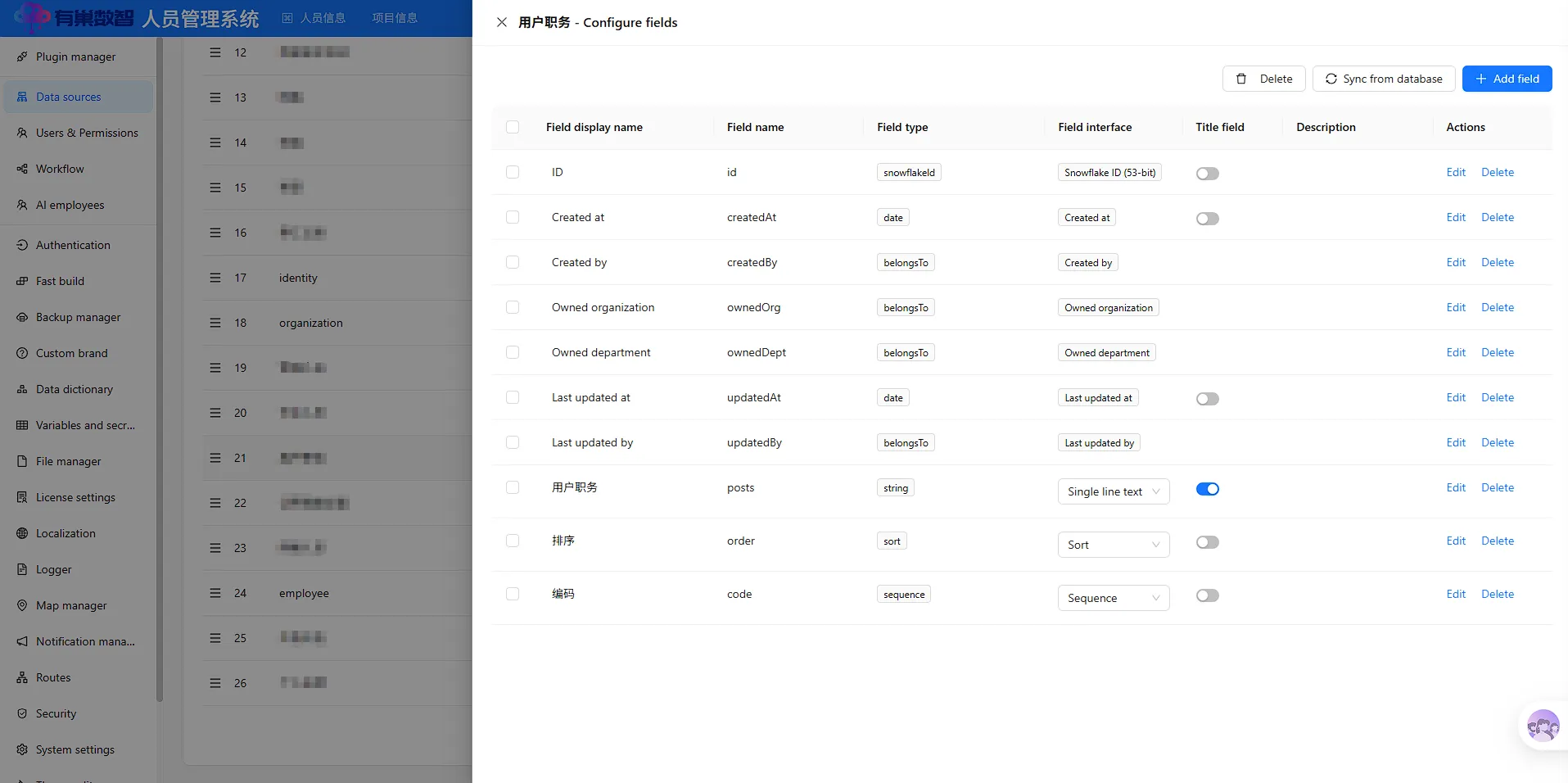
新建业务记录时,插件会按照当前身份自动写入:
Owned organization:当前身份所属的机构节点。Owned department:当前身份选择的组织节点,即当前部门。
这两个字段默认按只读关联字段使用。为了确保权限结果完整,应先添加字段,再开始录入需要组织隔离的业务数据。
9. 配置角色数据范围
Section titled “9. 配置角色数据范围”- 进入 Users & Permissions > Roles & Permissions。
- 选择需要配置的角色。
- 打开 Permissions > Data sources。
- 在 Main 数据源行点击 Configure。
- 在 General action permissions 或 Action permissions 中启用所需操作。
- 为 View、Edit、Delete、Export 等已有记录操作选择数据范围。
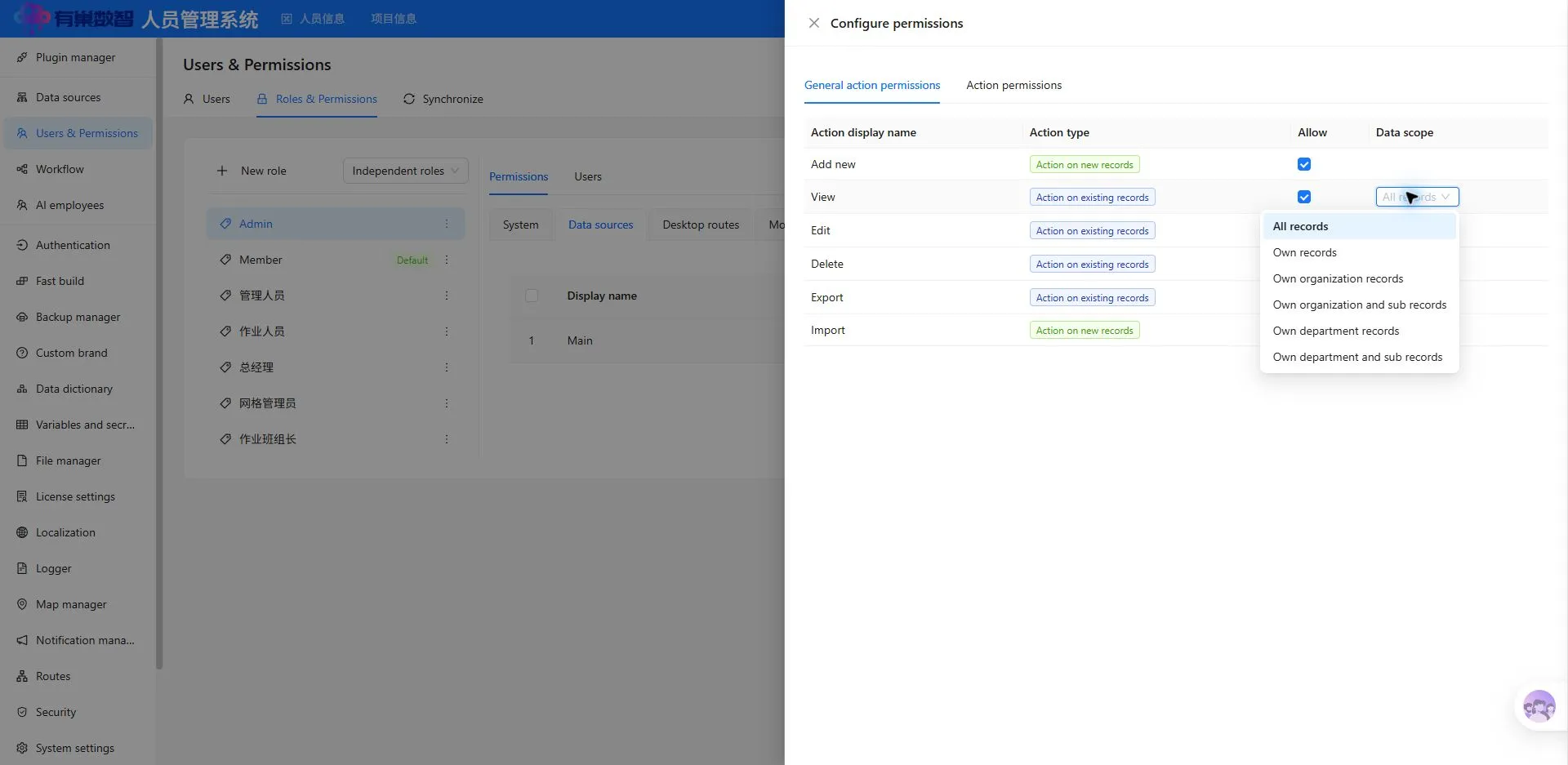
插件提供四种组织数据范围:
| 英文选项 | 中文含义 | 匹配规则 |
|---|---|---|
Own organization records | 本机构数据 | 所属机构与当前机构完全一致。 |
Own organization and sub records | 本机构及下级数据 | 所属机构完整编码以当前机构完整编码开头。 |
Own department records | 本部门数据 | 所属部门与当前部门完全一致。 |
Own department and sub records | 本部门及下级数据 | 所属部门完整编码以当前部门完整编码开头。 |
“及下级”范围包含当前节点本身。数据范围应分别按操作配置,例如可以允许查看本机构及下级数据,但只允许编辑本部门数据。
10. 使用当前机构和当前部门变量
Section titled “10. 使用当前机构和当前部门变量”插件会在支持变量表达式的筛选器和数据范围配置中提供:
- Current organization:当前身份所属机构的完整编码。
- Current department:当前身份所选组织节点的完整编码。
标准的四种组织数据范围已经封装了常用匹配规则。只有需要组合其他业务条件时,才在自定义筛选条件中选择当前机构或当前部门变量。
11. 验证配置结果
Section titled “11. 验证配置结果”建议管理员按以下顺序验收:
- 为测试员工关联平台用户,并在两个不同组织节点下建立身份。
- 为两个身份分别分配岗位,确认其中一个为当前身份。
- 使用该用户登录,在用户中心切换到第一个身份。
- 新建一条带
Owned organization、Owned department字段的业务记录。 - 查看记录详情,确认两个归属字段与当前身份一致。
- 切换到第二个身份并刷新页面。
- 分别验证本机构、本机构及下级、本部门、本部门及下级的数据可见范围。
- 验证 View、Edit、Delete、Export 等操作是否遵循各自配置的数据范围。
12. 管理员检查清单
Section titled “12. 管理员检查清单”- 数据字典插件已经先于组织机构插件启用。
OrganizationType的内置编码保持有效。- 组织树中的部门节点使用
Department类型。 - 员工已经关联平台用户。
- 员工至少拥有一个组织身份,岗位角色可正常选择。
- 需要权限隔离的业务表同时包含
ownedOrg和ownedDept。 - 角色的每项操作都按业务要求设置数据范围。
- 多身份用户已经验证身份切换和页面刷新后的权限结果。