
高级附件上传
@youchaoyun/plugin-attachment 为数据表提供一种扩展附件字段。除常规的本地上传外,还支持录入 URL;在需要按材料类型收集文件的场景中,可把附件拆分为多个分类,并分别设置必填与可上传数量。
适用场景包括:员工档案中的证件与照片、合同与补充材料、项目交付物,以及任何需要按类别收集附件的业务表单。
- 已启用 文件管理器,并已配置至少一个可用的存储空间。
- 已启用 数据表字段:多对多(数组)(
@nocobase/plugin-field-m2m-array)。本插件的附件字段基于该字段能力保存多个附件。
新建附件字段
Section titled “新建附件字段”- 打开需要使用附件的数据表,进入 配置字段
- 新增字段时选择 附件(多种录入方式)
- 设置字段名称并按需完成下方的录入、上传与存储配置
- 保存字段后,在表单、详情或表格区块中添加该字段即可使用
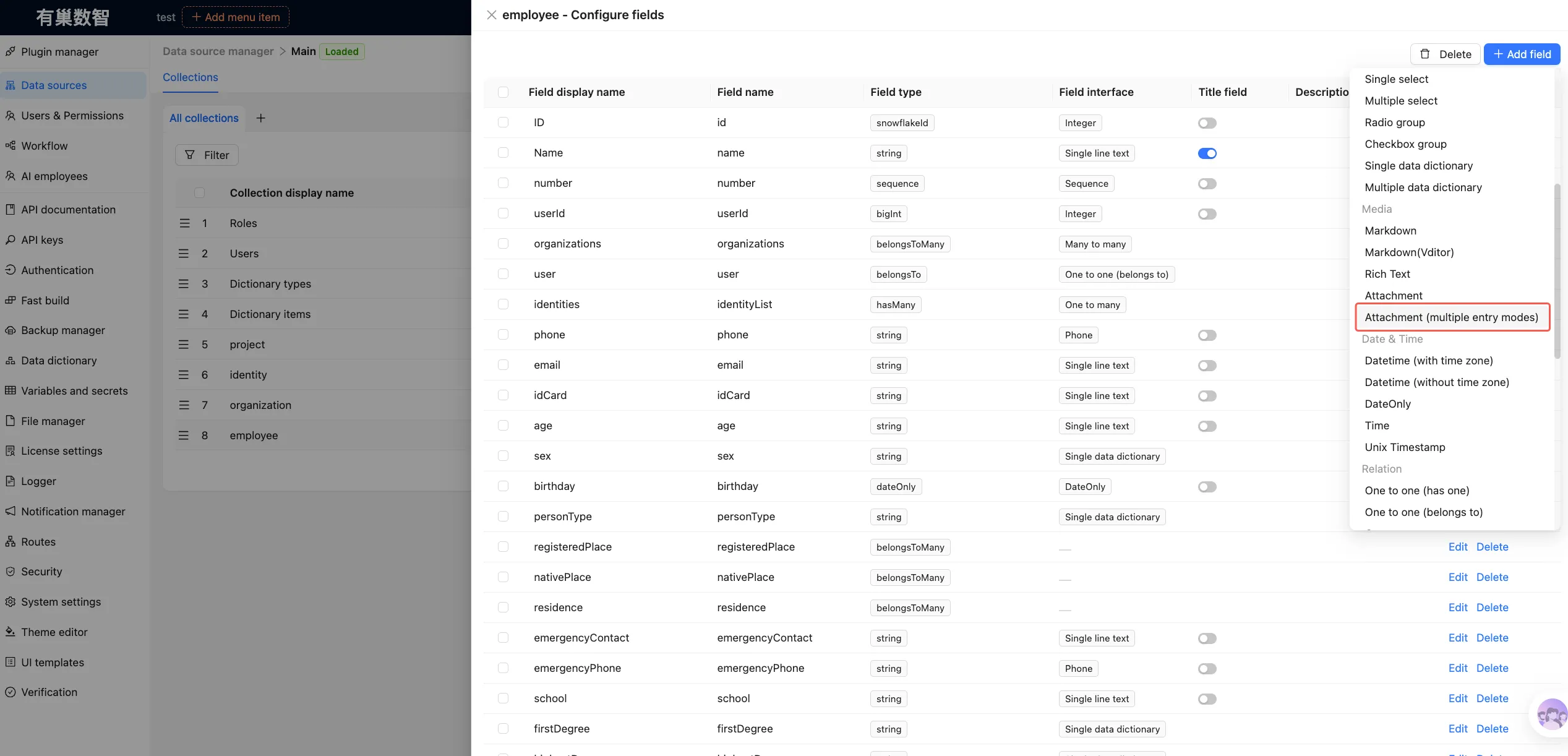
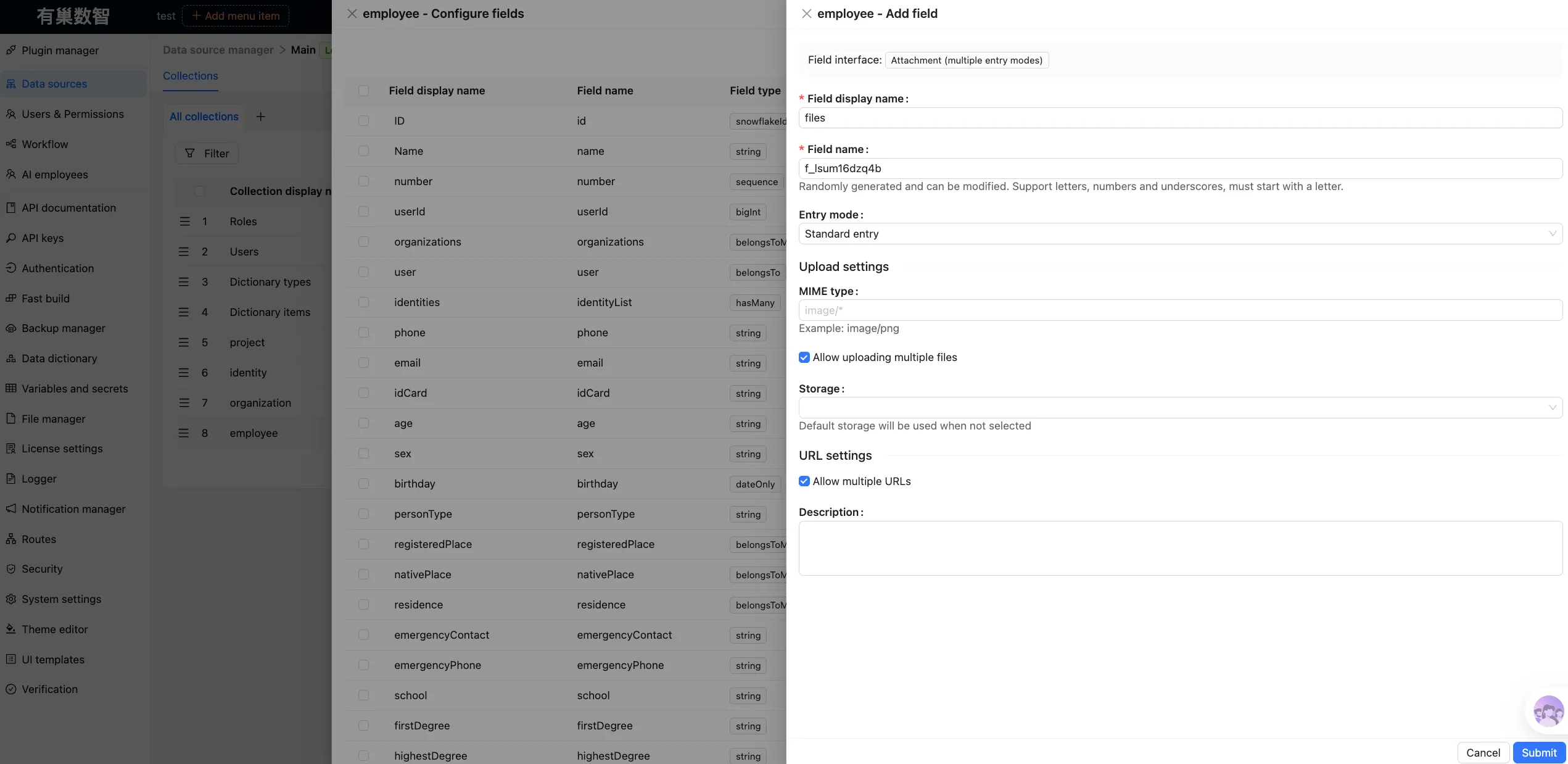
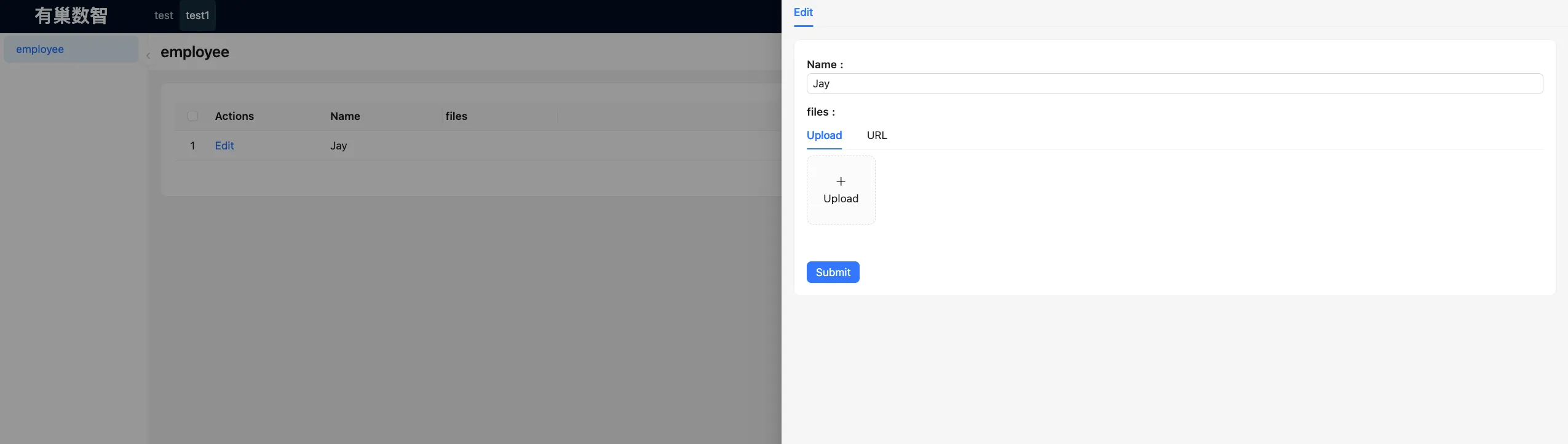
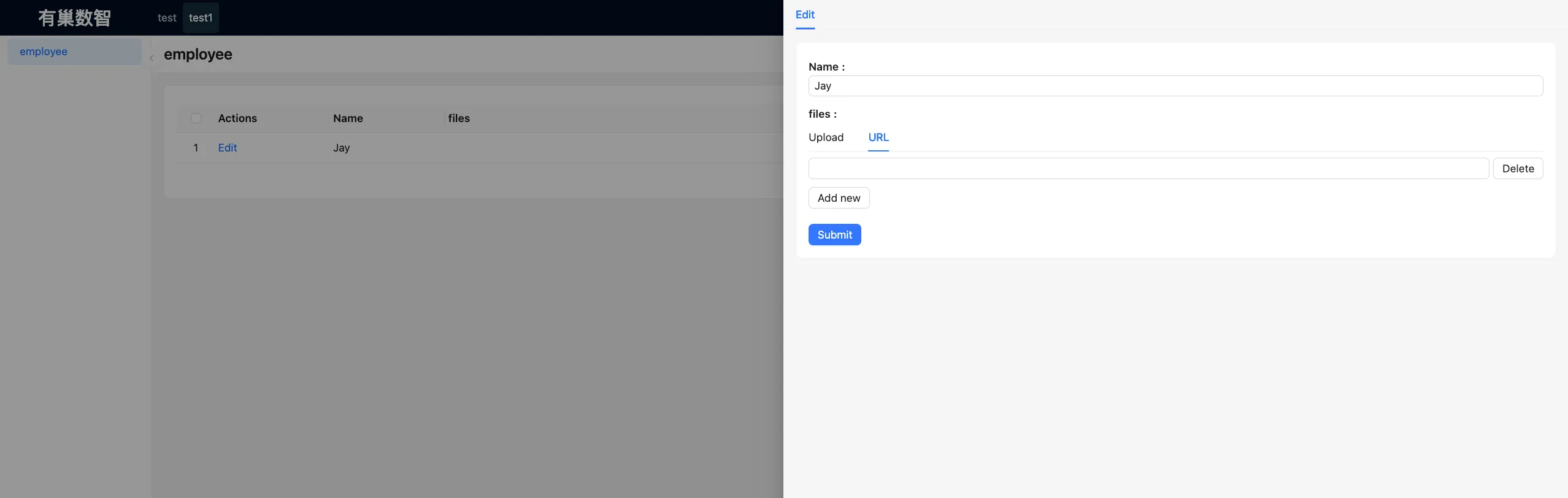
普通录入适合一般的文件收集。编辑表单中会显示两个页签:
- 上传:从本机选择文件并上传到已配置的存储空间
- 链接:直接输入一个或多个文件 URL
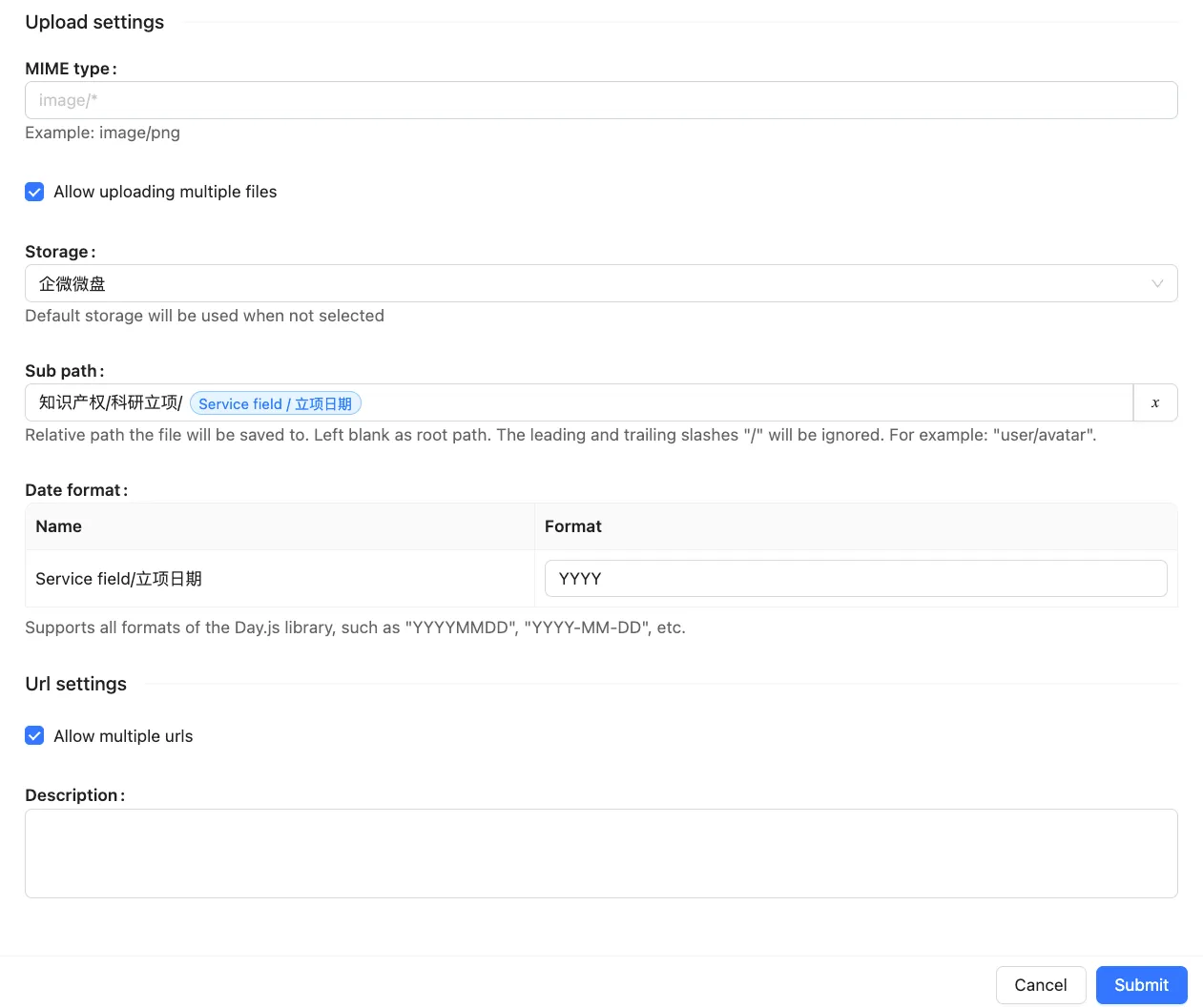
可在字段配置中设置:
| 配置项 | 说明 |
|---|---|
| MIME 类型 | 限制可选择的文件类型 |
| 允许上传多个文件 | 控制“上传”页签是否可选择多个本地文件 |
| 允许多个链接 | 控制“链接”页签是否可增加多条 URL |
| 存储空间 | 指定上传文件的存储空间;留空时使用系统默认存储空间 |
| 子路径 | 为指定存储空间配置相对保存路径。可拼接固定文本和可选字段表达式;留空表示保存到根路径。首尾的 / 会被忽略,例如可填写 project/avatar |
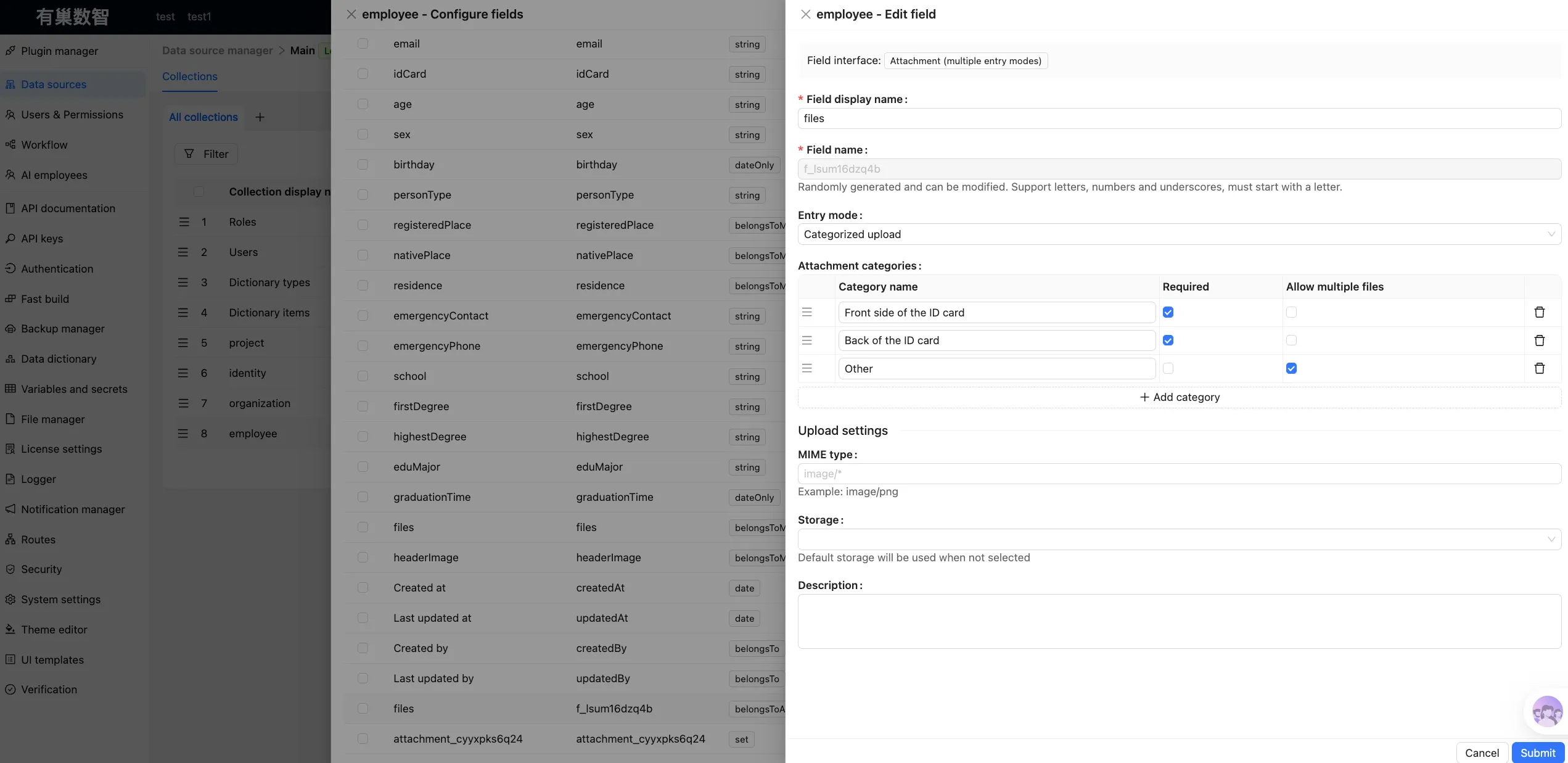
按分类上传适合需要明确材料清单的场景,例如“身份证正面、身份证反面、营业执照”。配置步骤如下:
- 在字段配置的 录入形式 中选择 按分类上传
- 在 附件分类 中点击 添加分类
- 为每个分类填写名称,并按需勾选:
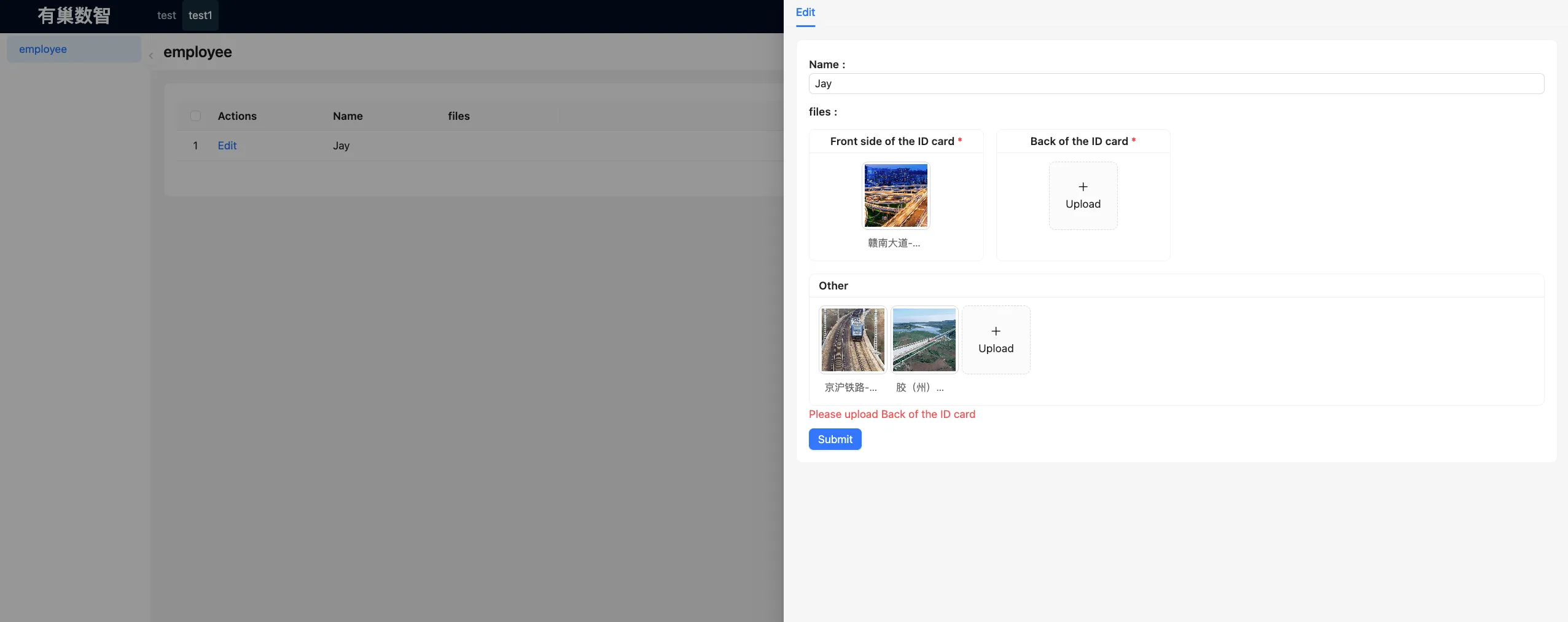
- 必填:提交表单时,该分类至少需要有一个附件
- 允许多个文件:该分类是否可上传多个附件
- 可拖动分类左侧的排序手柄调整显示顺序,然后保存字段
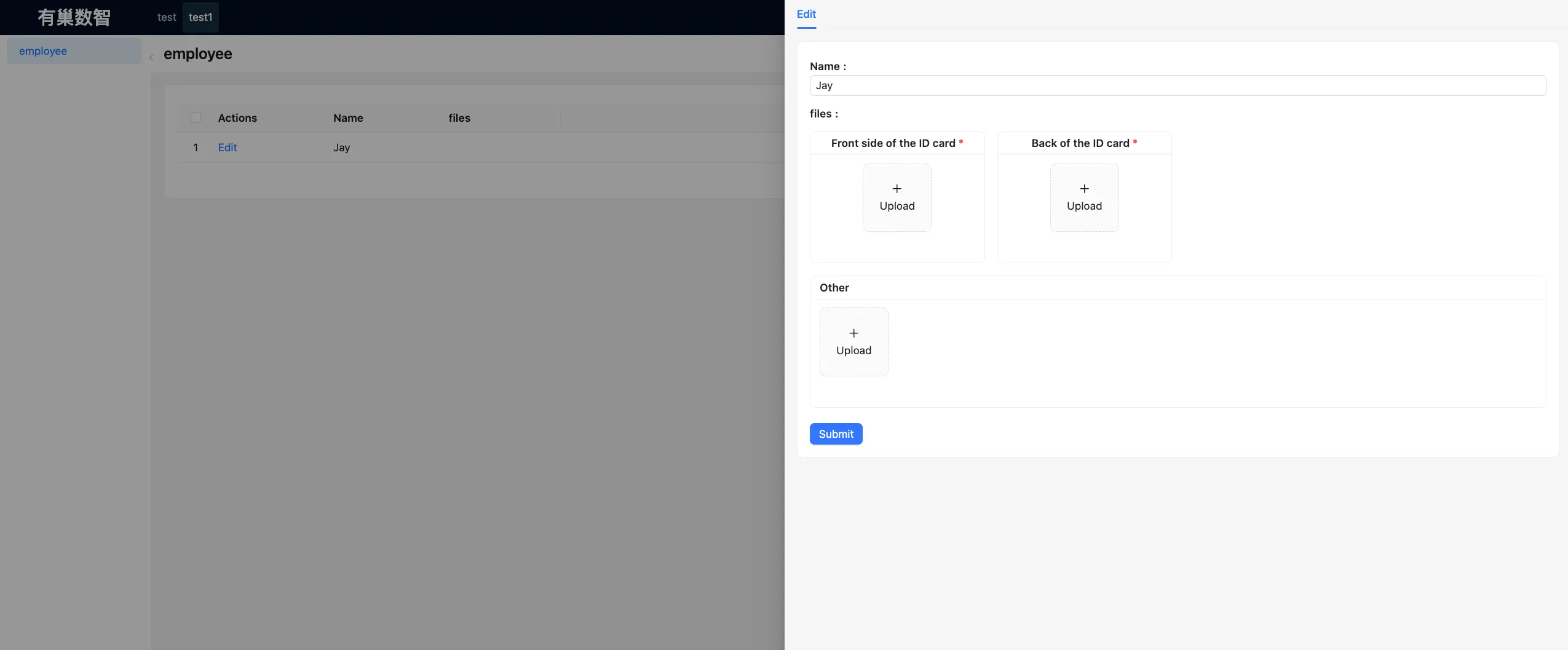
分类的显示规则如下:
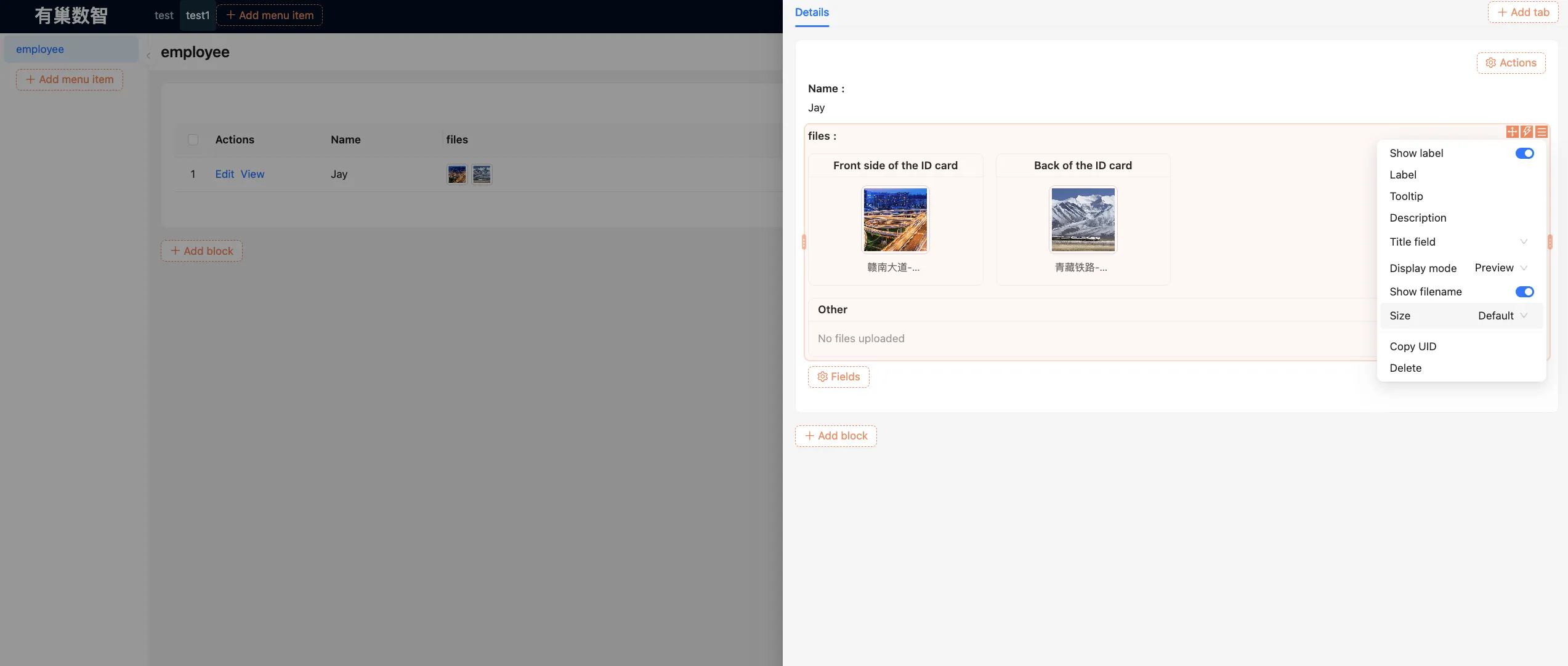
- 单文件分类会以紧凑卡片排列
- 允许多个文件的分类会占据整行,便于展示更多缩略图
- 空分类在详情展示时显示“暂无附件”
- 无法匹配当前分类配置的历史文件会归入“未分类附件”,不会被自动删除
建议:字段上线后不要删除或重建已有分类。修改分类名称通常不会影响已有文件,但删除分类会让历史文件显示在“未分类附件”中
详情和表格展示
Section titled “详情和表格展示”该字段的显示设置有以下配置项:
| 配置项 | 说明 |
|---|---|
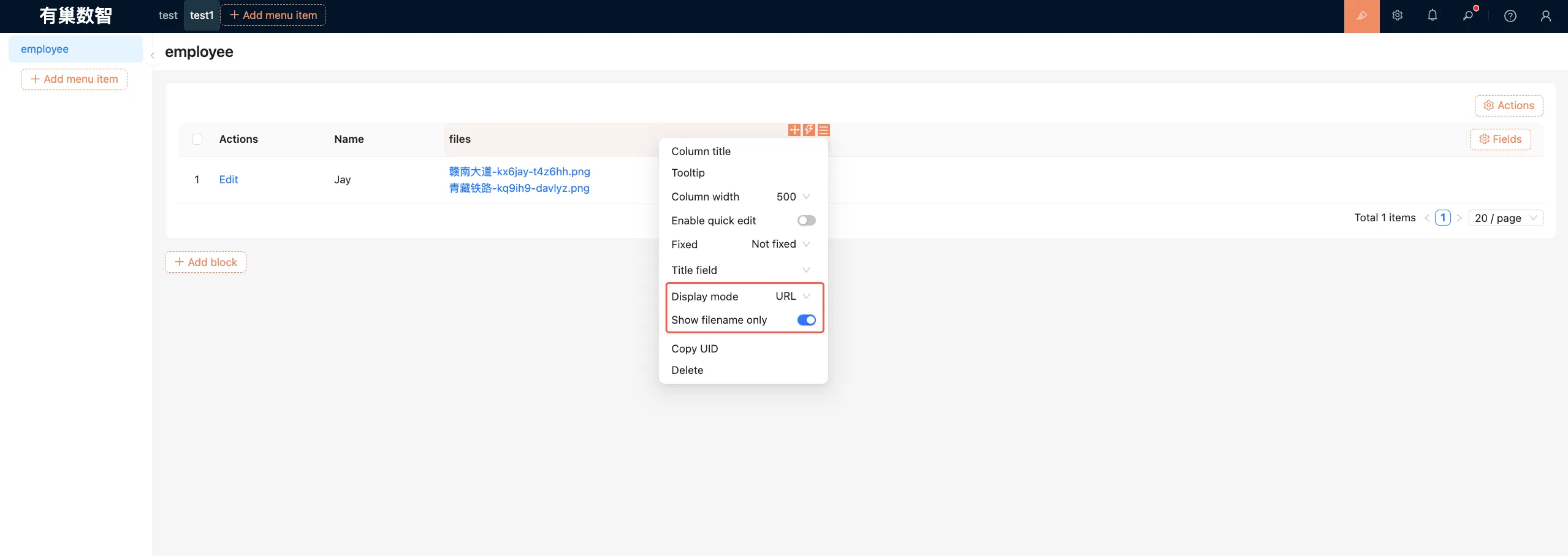
| 显示方式 | 预览显示附件缩略图,链接显示可打开的 URL |
| 显示文件名 | 仅在“预览”方式且非表格列时可设置 |
| 仅显示文件名 | 仅在“链接”方式下可设置;开启后链接文字使用文件名而非完整 URL |
| 尺寸 | 预览方式下可选大、默认或小。表格列为保持紧凑会固定使用小尺寸 |
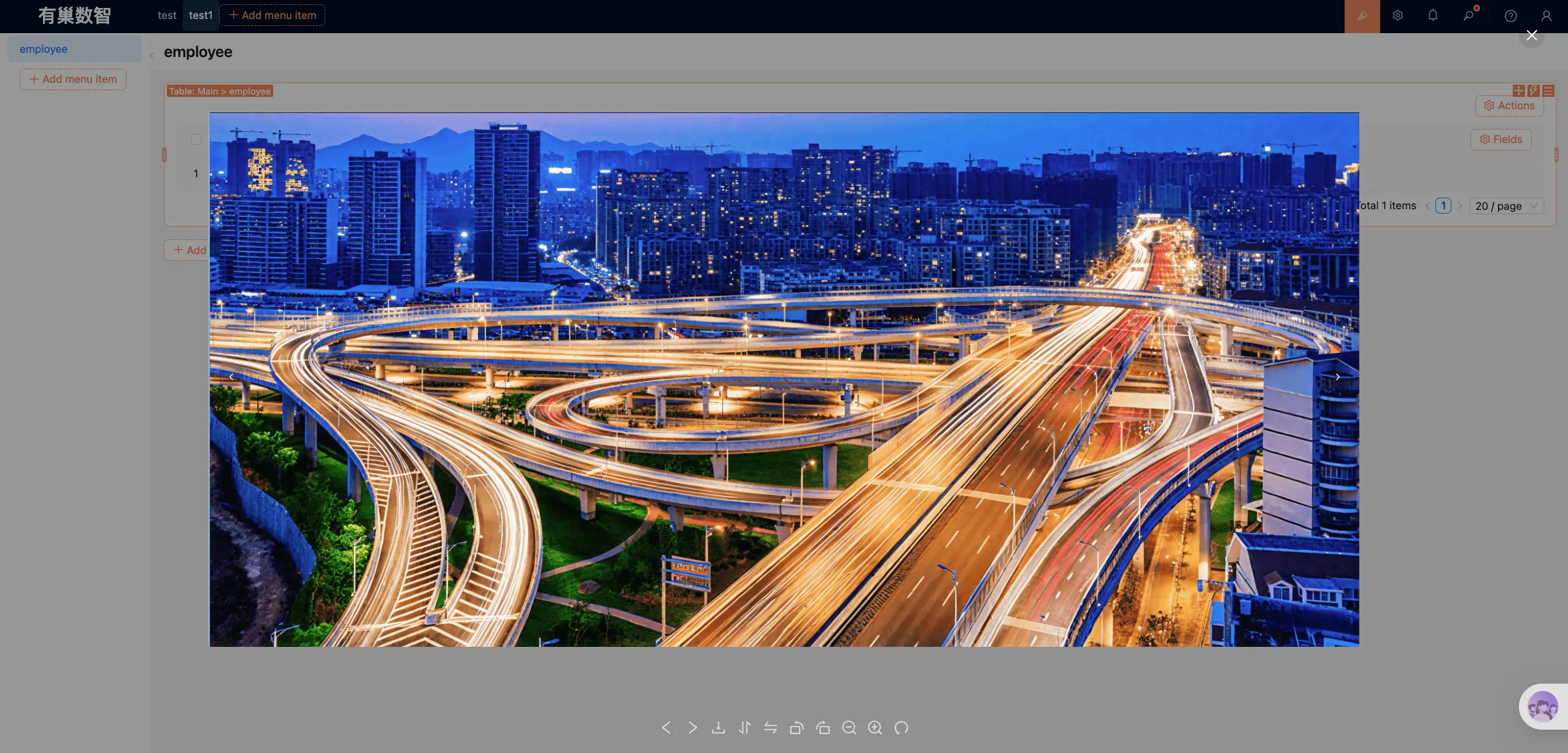
点击预览缩略图可打开系统的文件预览窗口,并可在其中切换附件或下载文件(具体预览能力取决于文件管理器对该类型文件的支持)。
按分类上传的附件在详情中仍按分类卡片展示;表格列中为避免占用过多空间,会以紧凑缩略图展示。