
快速筛选
快速筛选用于在表格区块的操作栏中添加常用字段的轻量筛选入口。用户无需展开完整筛选表单,即可直接按指定字段过滤表格数据。
适合场景:
- 常用状态筛选
- 类型筛选
- 审批状态筛选
- 少量固定枚举值的快速切换
支持的目标字段
Section titled “支持的目标字段”当前支持作为快筛目标字段的接口类型包括:
selectdictDataSingleradioGroupcheckboxGroupmultipleSelectapprovalStatus
第 1 步:进入表格的操作菜单
Section titled “第 1 步:进入表格的操作菜单”在页面设计态中选中表格区块,点击表格右上角的“操作”。
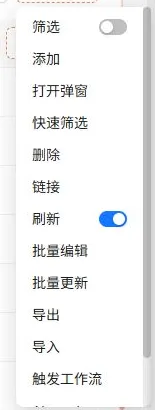
第 2 步:选择“快速筛选”
Section titled “第 2 步:选择“快速筛选””在操作菜单中点击“快速筛选”,打开目标字段选择窗口。
第 3 步:选择快筛目标字段
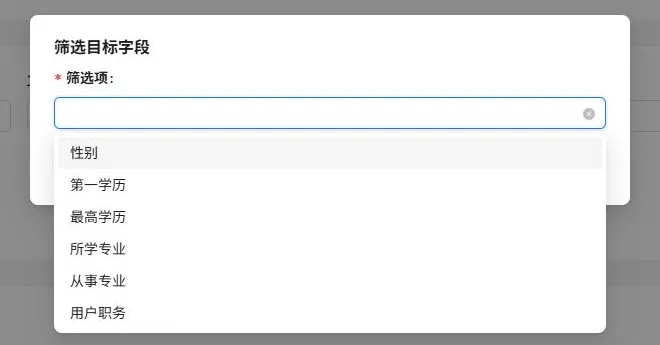
Section titled “第 3 步:选择快筛目标字段”在“筛选项”下拉框中选择要作为快筛条件的字段。
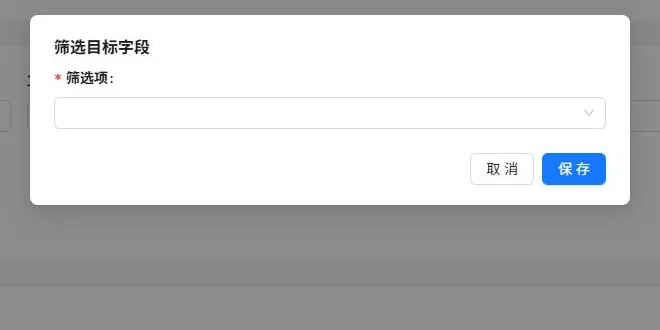
点击下拉框后,可查看当前支持作为快筛的字段。选择字段后,点击“保存”,快筛会出现在表格上方的操作栏中。
选中快筛组件后,点击组件上方的设置按钮,打开配置菜单。
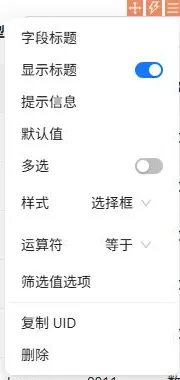
- “字段标题”:设置快筛旁显示的字段名称。
- “显示标题”:控制是否显示字段标题;关闭后只保留筛选控件。
- “提示信息”:为快筛增加悬浮提示。
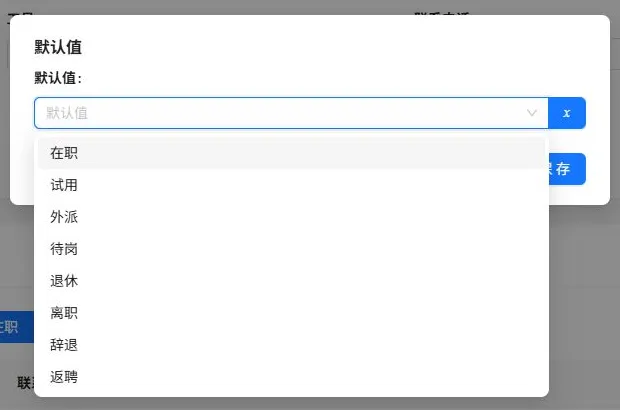
设置页面首次打开时自动生效的筛选值。例如,默认值设为“在职”后,用户进入页面时会直接看到在职员工数据。
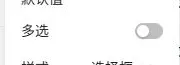
开启后,可同时选择多个候选值进行筛选;未开启时,一次只能选择一个值。是否适合开启应结合目标字段的业务含义和可选值数量决定。
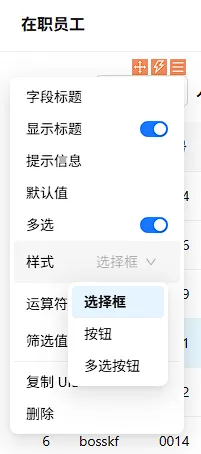
选择快筛的展示方式。可按字段候选值数量和操作习惯选择“选择框”、“按钮”、“多选按钮”。
- “选择框”:以紧凑的下拉列表展示候选值,适合候选值较多的字段。
- “按钮”:将候选值直接展示为按钮,适合状态等少量固定值的快速切换。
- “多选按钮”:以按钮形式展示候选值,适合多选字段。
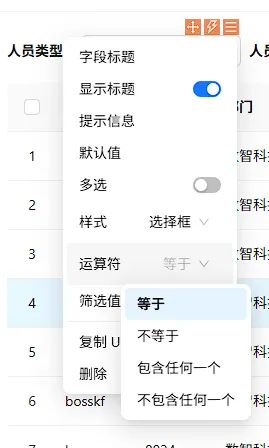
设置筛选条件与所选值之间的匹配关系。示例中的“等于”表示仅保留字段值与所选值一致的记录;实际可选运算符以当前字段类型和界面显示为准。
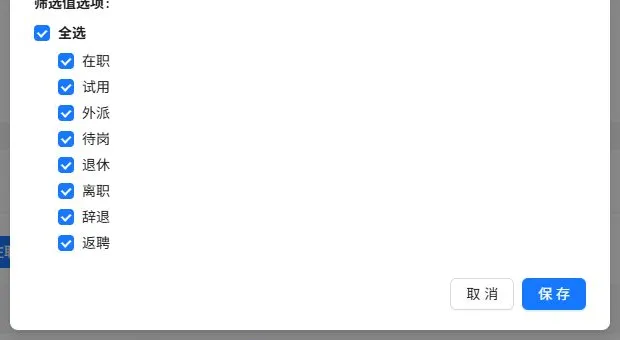
限制快筛中展示的候选值范围。字段值较多时,可只保留最常用的项,避免操作栏过长;未限制时,将按字段现有候选值展示。
第 1 步:查看候选值
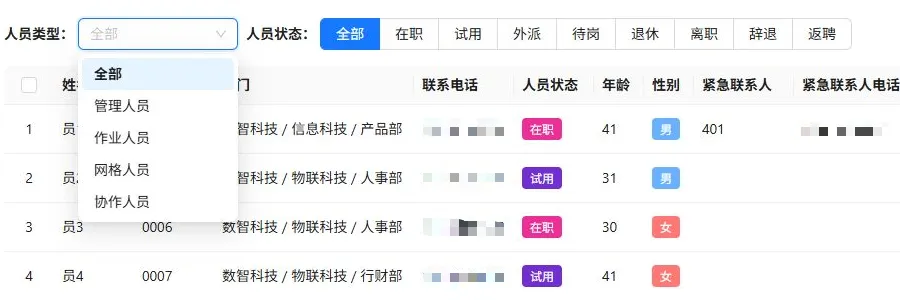
Section titled “第 1 步:查看候选值”快筛可按配置显示为选择框或按钮。点击“人员类型”的选择框可展开候选值;“人员状态”使用按钮样式,可直接选择状态。
第 2 步:选择值并筛选数据
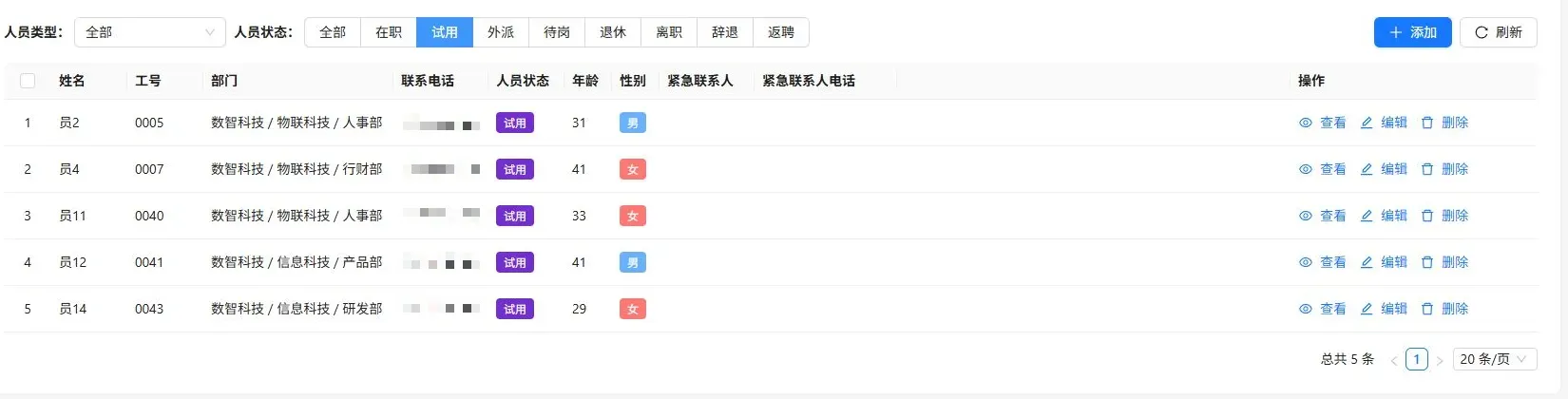
Section titled “第 2 步:选择值并筛选数据”选择一个筛选值后,表格会立即刷新为匹配的数据。下图选择了“试用”,表格仅保留试用状态的员工。
第 3 步:恢复全部数据
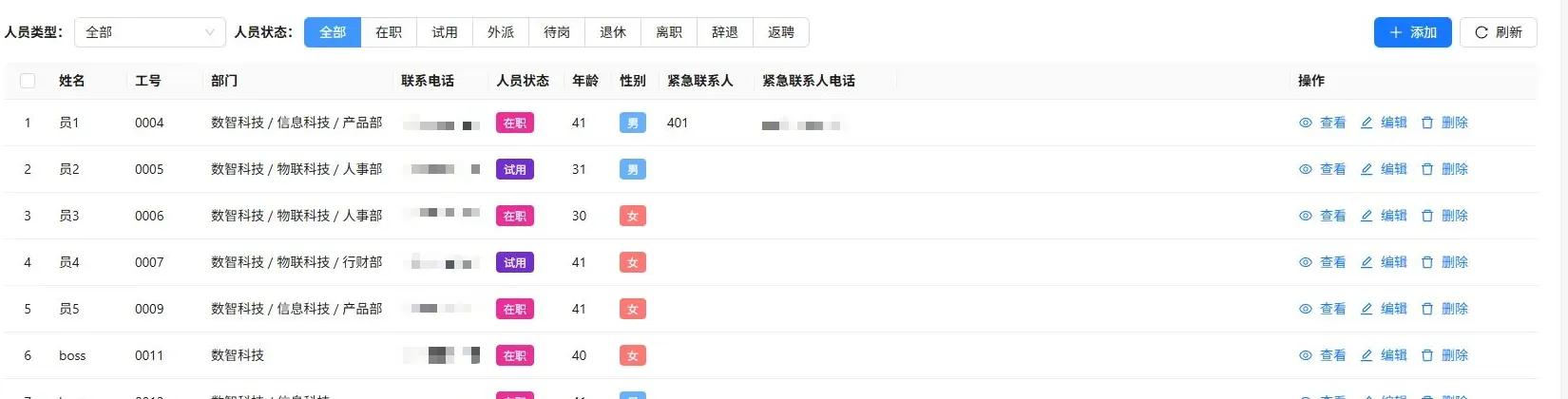
Section titled “第 3 步:恢复全部数据”点击“全部”即可清空当前快筛条件,恢复表格的完整数据。
- 优先给枚举值较少、使用频率高的字段配置快筛。
- 快筛适合提供常用入口;复杂条件仍建议保留完整筛选能力。
- 字段候选值较多时,建议通过“筛选值选项”控制展示范围,避免操作栏过长。
- 需要默认带入筛选条件时,可配置“默认值”。