
通用提醒通知
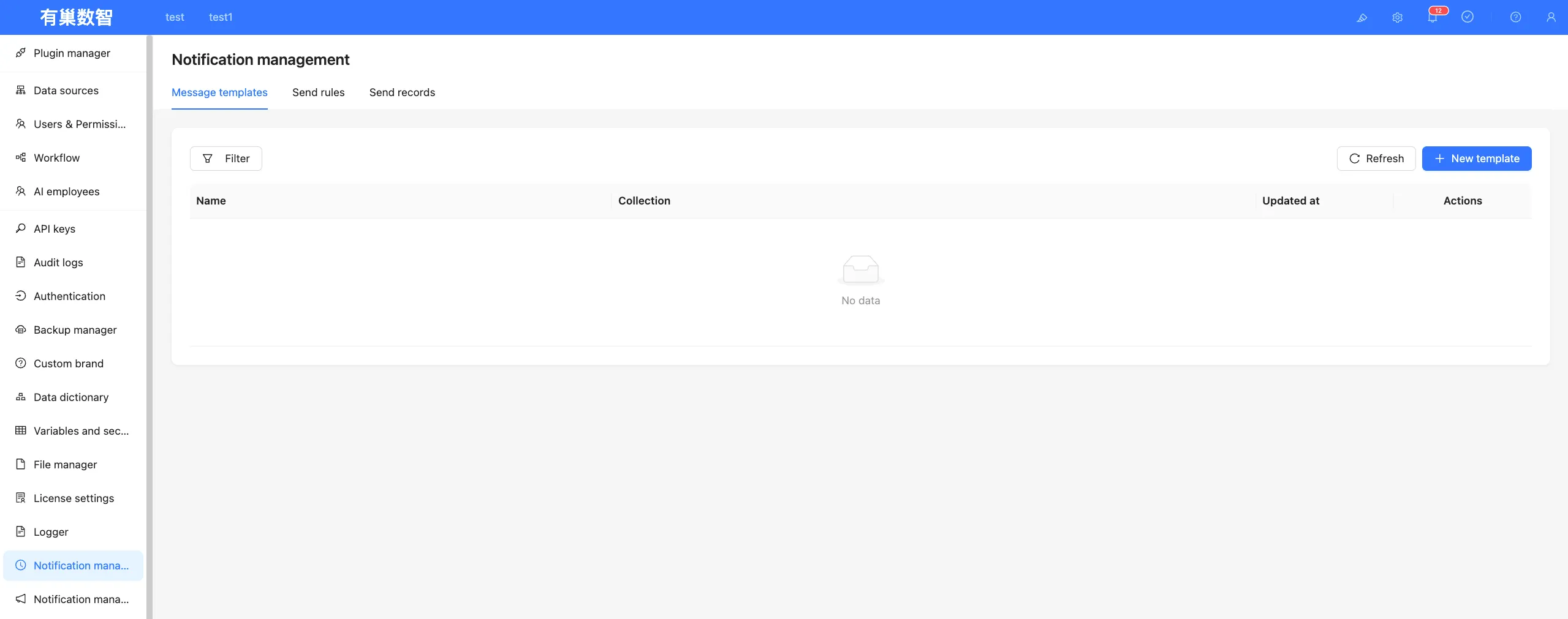
提醒管理插件用于把业务数据中的“到期时间”转化为可配置、可追溯的提醒任务。您可以为合同、证照、项目节点、客户回访、设备维保等业务配置:何时提醒、提醒谁、通过哪个渠道发送、发送什么内容,并在发送记录中核查执行结果。
| 您关心的问题 | 插件能力 |
|---|---|
| 哪些业务可以使用? | 只要业务数据表中存在日期或日期时间字段,即可作为到期提醒的依据。 |
| 能提前或逾期提醒吗? | 可以。每条规则可配置到期前、到期当天、到期后的多个时间节点。 |
| 能发给不同的人吗? | 可以选择固定用户、按用户查询条件匹配。 |
| 能发到哪些渠道? | 使用已在 通知管理器 中启用的渠道,例如站内信、邮件或企业微信;实际可用渠道由您的通知管理器配置决定。 |
| 能查看是否发出? | 可以。每一次发送任务都保留状态、实际接收人、消息内容、时间和失败原因。 |
| 会重复发送吗? | 不会。相同业务记录、时间节点、发送任务只会生成一条发送记录。 |
- 合同在到期前 30 天、7 天、当天分别提醒商务负责人和法务。
- 员工证照、资质或客户档案即将过期时,自动通知归属人员。
- 项目里程碑到期前提醒项目经理,逾期后同步提醒主管。
- 设备保养到期前提醒维护人员,并在站内信中提供业务详情链接。
插件不改变您的业务数据,只读取符合条件的业务记录并调用已配置的通知渠道发送消息。
业务数据表(含日期字段) ↓发送规则(筛选范围、到期字段) ↓时间节点(提前 / 当天 / 逾期 + 发送时间) ↓发送任务(渠道 + 模板 + 接收人) ↓通知渠道发送 + 发送记录留痕插件启用后会创建并启用一个名为“提醒规则执行器”的定时工作流,默认每 10 分钟扫描一次已启用的规则。因此,实际发送可能在您设置的时间点附近的一个扫描周期内发生。
在开始配置提醒前,请确认以下事项:
- 已在通知管理器中完成至少一个渠道的配置与验证,例如站内信、邮件或企业微信。
- 目标数据表至少有一个日期或日期时间字段。
- 需要管理插件的角色已被授予“提醒管理”相关权限;普通接收人无需此管理权限。
快速上手:配置一条合同到期提醒
Section titled “快速上手:配置一条合同到期提醒”以下示例以“合同到期前 7 天上午 9 点,向合同负责人发送站内信”为例。完成后,您可以把相同方法用于其他业务表。
第 1 步:创建消息模板
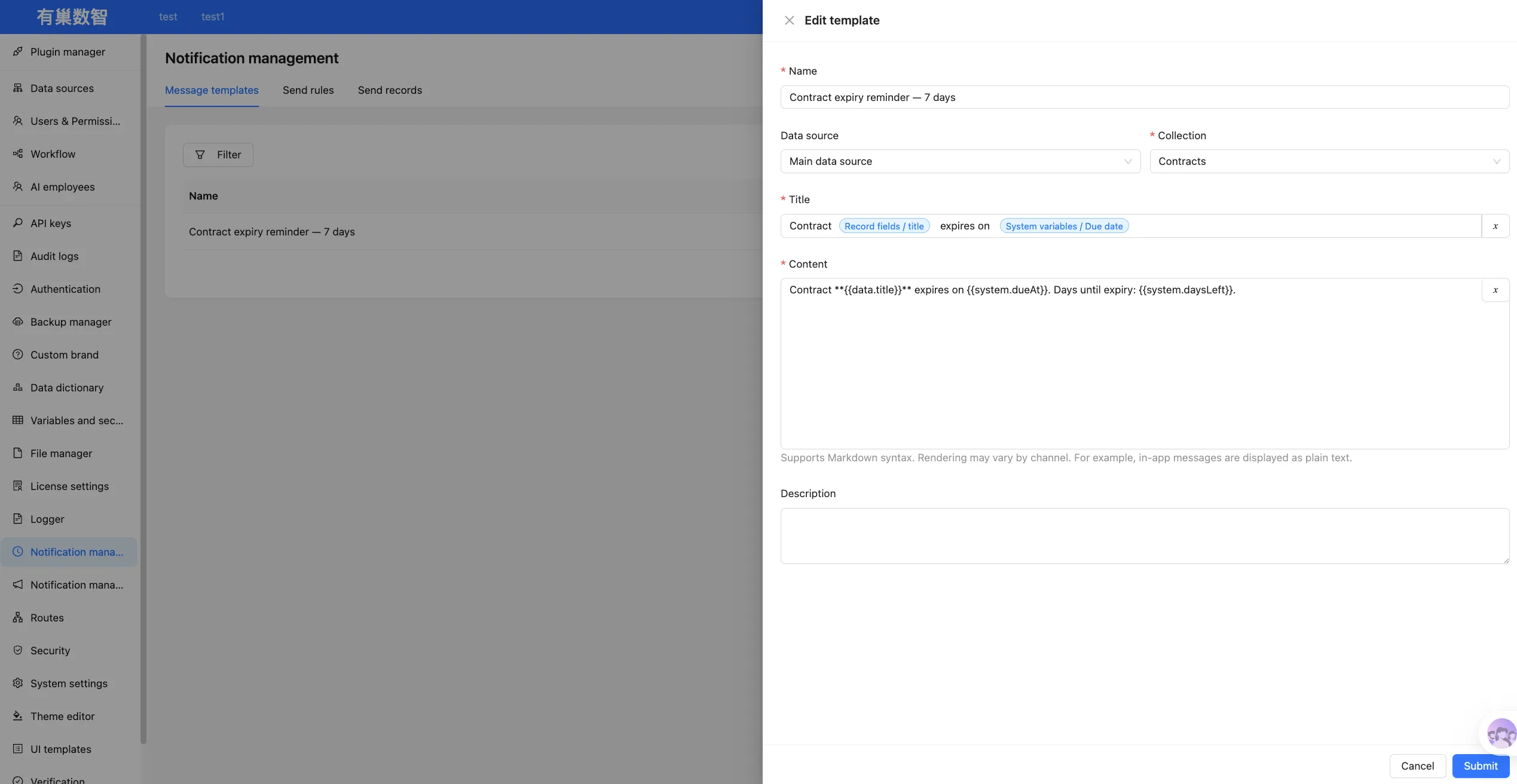
Section titled “第 1 步:创建消息模板”进入 提醒管理 → 消息模板,点击“新建模板”。
建议这样填写:
| 字段 | 示例 | 说明 |
|---|---|---|
| 名称 | 合同到期前 7 天提醒 | 便于后续在发送任务中识别。 |
| 数据表 | 合同 | 必须与发送规则使用的业务表一致。 |
| 标题 | 合同 {{data.name}} 将于 {{system.dueAt}} 到期 | 标题支持插入业务字段和系统变量。 |
| 内容 | 合同 **{{data.name}}** 将于 {{system.dueAt}} 到期,请及时处理。距到期日:{{system.daysLeft}} 天。 | 内容支持 Markdown;不同渠道的呈现效果可能不同。 |
模板编辑器提供“插入标题变量”和“插入内容变量”按钮。建议优先通过按钮选择变量,避免手工输入字段路径错误。
常用系统变量如下:
| 变量 | 含义 |
|---|---|
{{system.now}} | 本次规则扫描的当前时间。 |
{{system.dueAt}} | 当前业务记录的到期时间。 |
{{system.scheduledAt}} | 该时间节点计划发送的时间。 |
{{system.daysLeft}} | 相对到期日的天数差。 |
业务字段以 {{data.字段名}} 的形式使用,例如 {{data.name}}。可用字段由所选数据表决定;关系字段只提供一层直接子字段。
Markdown 会被安全处理。邮件可使用 HTML 形式呈现;企业微信会以 Markdown 发送;站内信会降级为纯文本显示。
第 2 步:创建发送规则
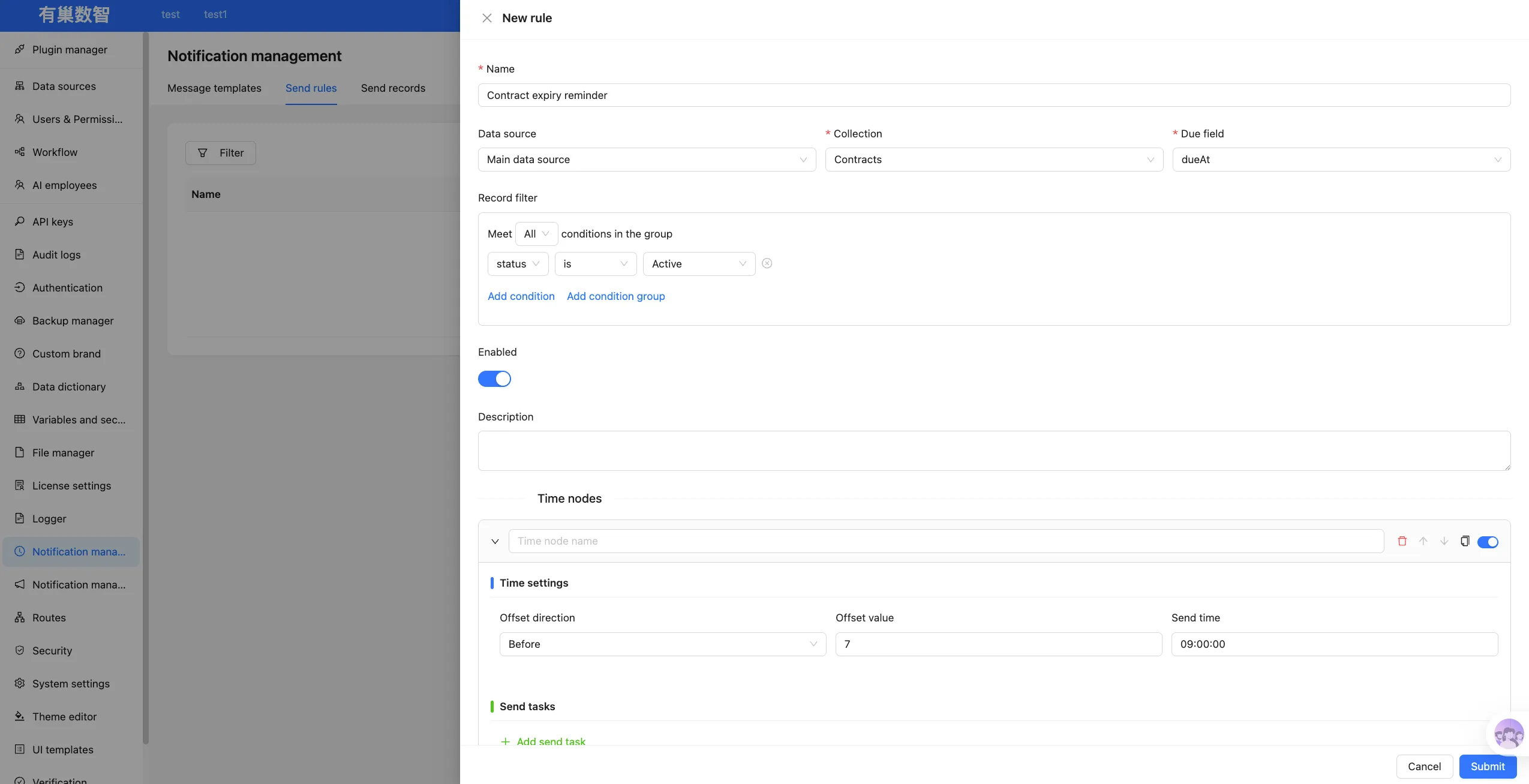
Section titled “第 2 步:创建发送规则”进入 提醒管理 → 发送规则,点击“新建规则”。
首先填写规则的基础信息:
| 字段 | 示例 | 配置建议 |
|---|---|---|
| 名称 | 合同到期提醒 | 使用清晰的业务名称。 |
| 数据表 | 合同 | 选择含到期字段的业务表。 |
| 到期字段 | 合同到期日 | 规则只处理该字段不为空的记录。 |
| 业务记录筛选条件 | 状态为“生效中” | 仅提醒真正需要处理的记录,避免历史数据被误发。 |
| 启用 | 开启 | 规则启用后才会被定时执行器扫描。 |
第 3 步:配置时间节点
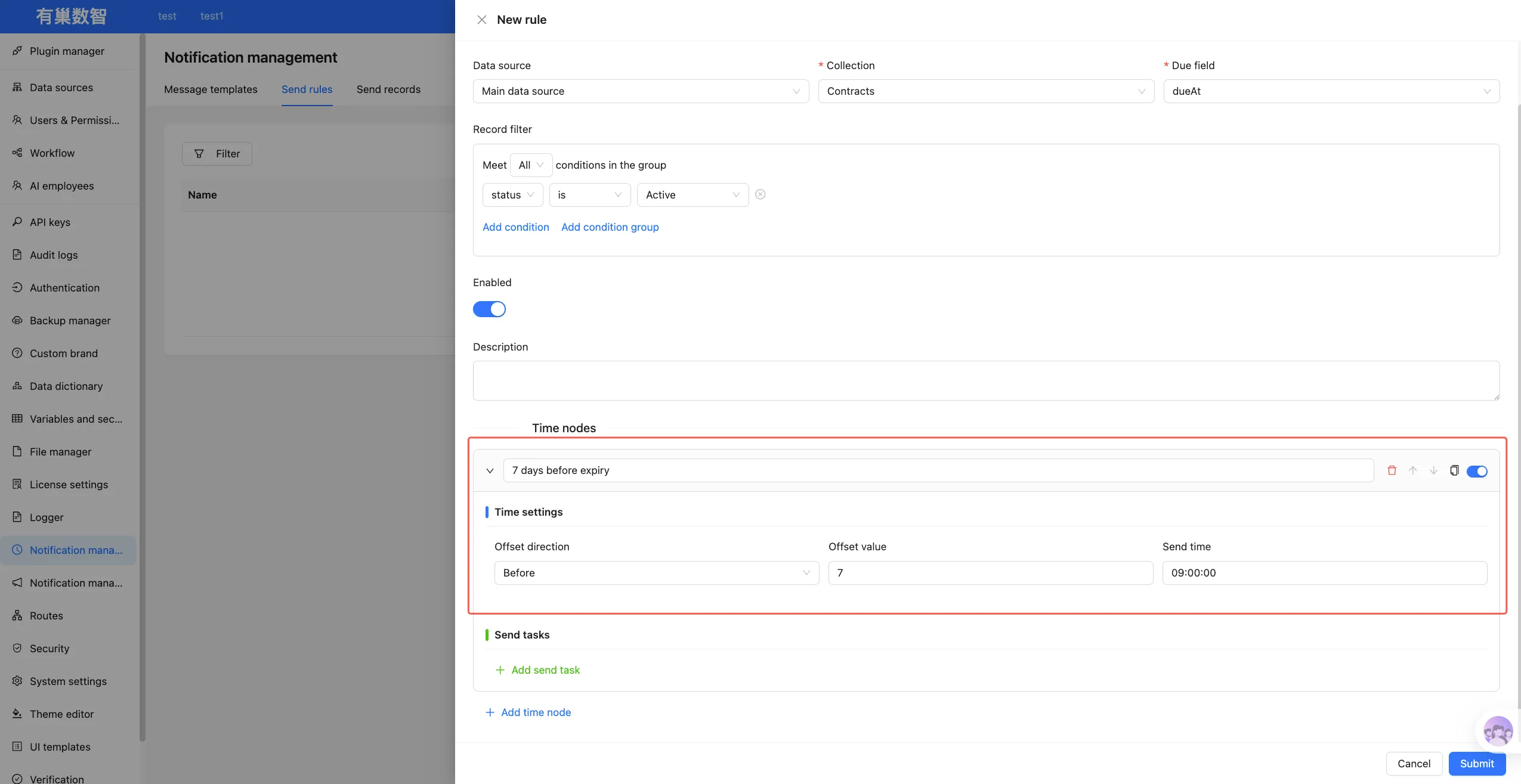
Section titled “第 3 步:配置时间节点”在同一条规则中点击“添加时间节点”。一个规则可拥有多个时间节点,例如到期前 30 天、7 天、1 天以及到期当天。
合同到期前 7 天提醒的配置如下:
| 字段 | 示例 |
|---|---|
| 时间节点名称 | 到期前 7 天 |
| 偏移方向 | 到期前 |
| 偏移值 | 7 |
| 发送时间 | 09:00 |
| 启用 | 开启 |
例如合同到期日为 2026 年 9 月 30 日,以上节点计划在 2026 年 9 月 23 日 09:00 发送。您也可以创建“到期当天 09:00”和“到期后 3 天 09:00”等节点。
第 4 步:为时间节点添加发送任务
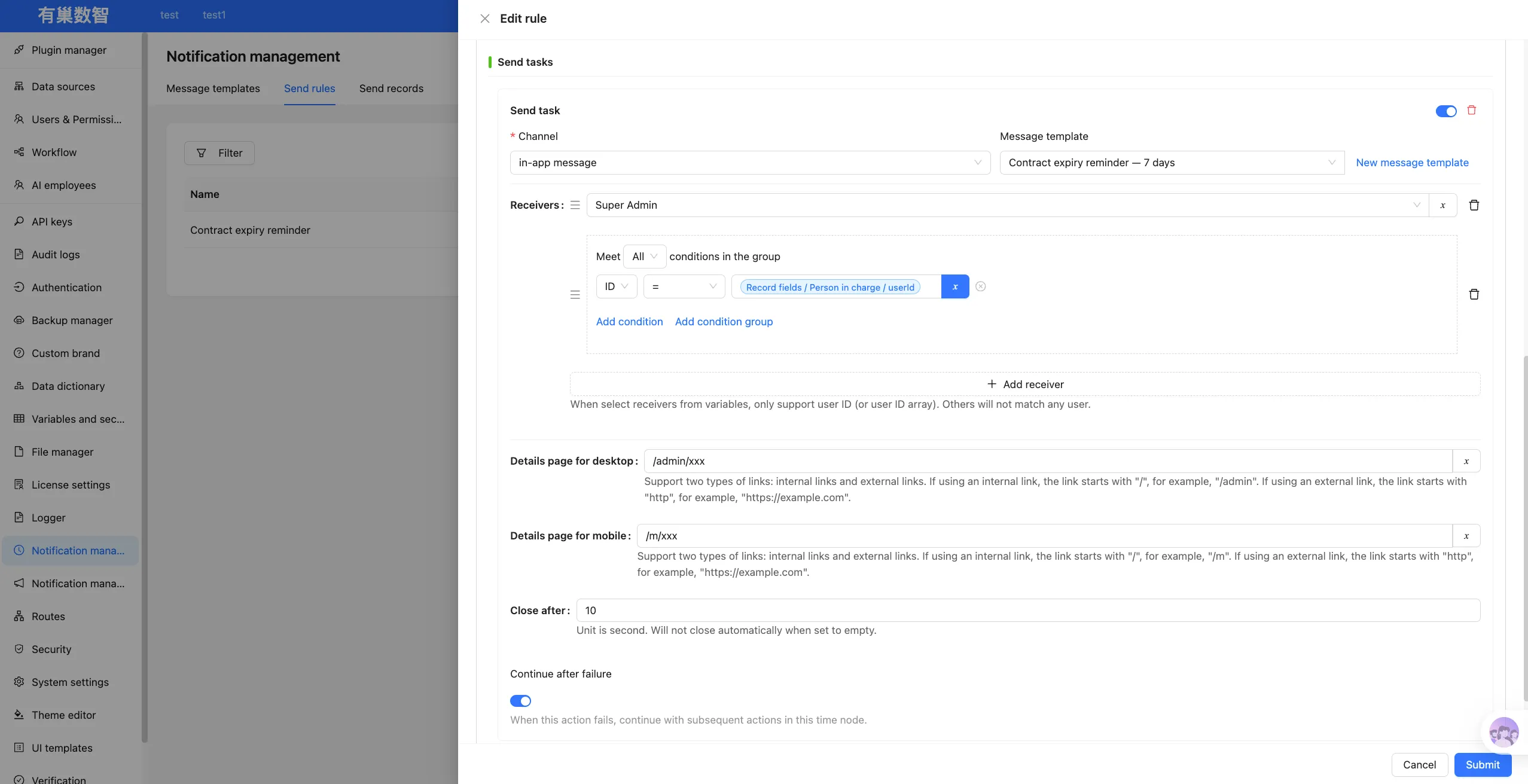
Section titled “第 4 步:为时间节点添加发送任务”在时间节点内点击“添加发送任务”,每条任务定义一次实际投递。若同一个时间节点要发送站内信和邮件,请创建两条任务,分别选择对应渠道。
| 字段 | 示例 | 说明 |
|---|---|---|
| 渠道 | 站内信 | 仅显示通知管理器中可用的渠道。 |
| 消息模板 | 合同到期前 7 天提醒 | 选择与当前业务匹配的模板。 |
| 接收人 | 合同负责人 | 可选择固定用户、查询用户。 |
| 桌面端详情页 | /admin/... | 可选;支持以 / 开头的站内路径或以 http 开头的外部链接。 |
| 移动端详情页 | /m/... | 可选;同样支持站内路径或外部链接。 |
| 关闭延时 | 秒数或留空 | 仅适用于支持该选项的渠道;单位为秒,留空不自动关闭。 |
| 失败后继续执行 | 按需开启 | 开启后,本动作失败仍会尝试同一时间节点的下一条动作。 |
接收人配置要点:
- 固定用户:适合总经理、法务负责人等固定人员。
- 查询用户:按用户条件动态匹配。
查看发送结果与排查问题
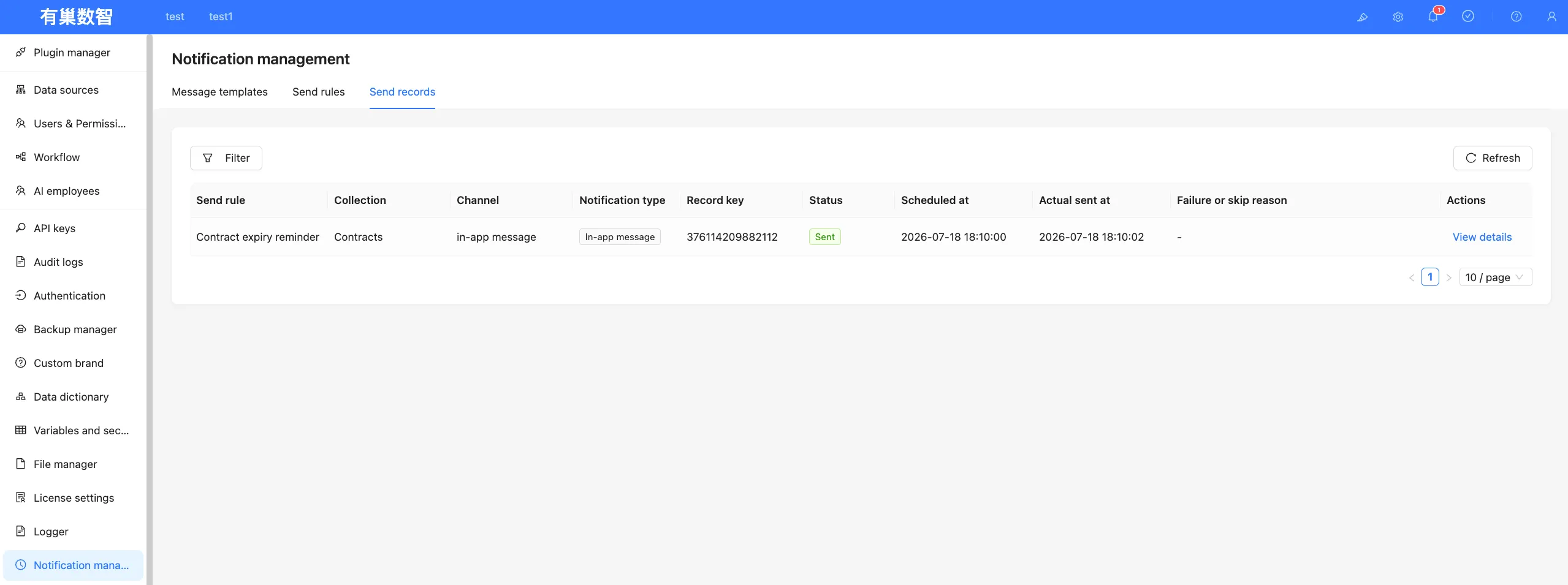
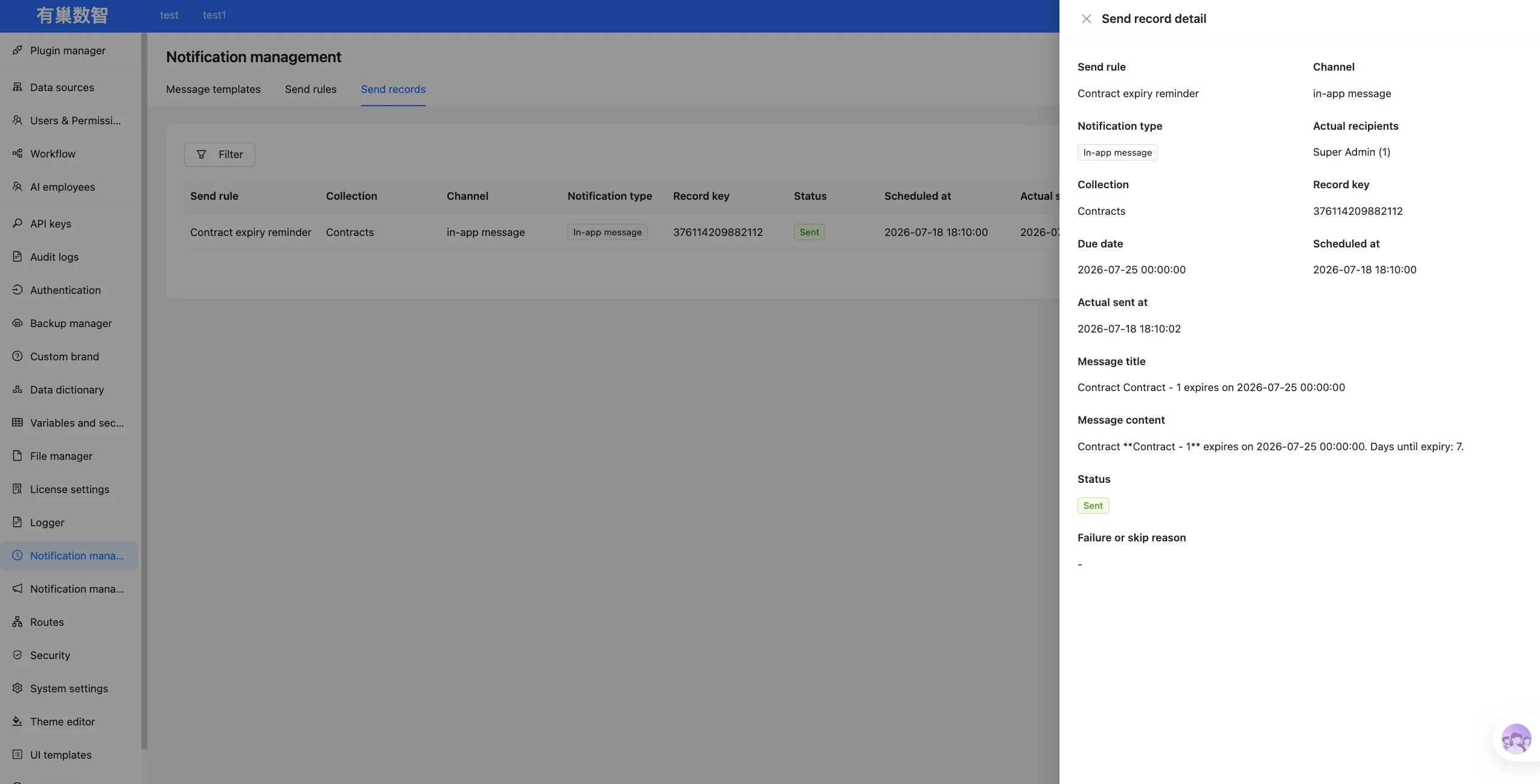
Section titled “查看发送结果与排查问题”进入 提醒管理 → 发送记录,可按规则、状态或时间查看每次投递任务。点击“查看详情”可核对:
- 规则、业务记录和计划发送时间;
- 实际接收人;
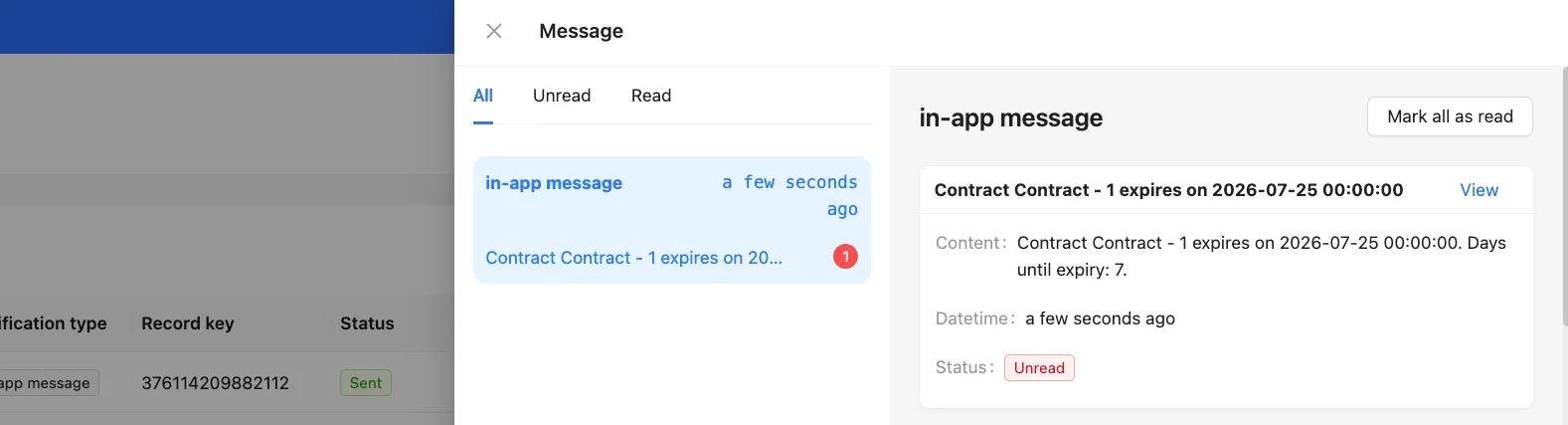
- 最终生成的消息标题和内容;
- 发送失败或跳过的原因。
| 状态 | 含义 | 常见处理方式 |
|---|---|---|
| 已发送 | 通知管理器已成功接受并处理投递。 | 结合渠道投递日志确认最终送达情况。 |
| 发送失败 | 规则执行、模板渲染或渠道投递发生异常。 | 打开详情查看失败原因,并检查渠道配置、模板和接收人。 |
| 已跳过 | 当前任务未发送。 | 常见原因是未解析到接收人。 |
- 先用少量测试数据验证,再批量启用生产规则。
- 为同一业务建立清楚的命名,例如“合同|到期前 30 天|负责人”。
- 在筛选条件中排除已终止、已完成或无需提醒的记录。
- 修改已启用规则前,先评估修改对即将到期数据的影响;相同计划时间的发送任务有去重保护,但新的时间节点或计划时间会形成新的任务。
为什么数据表无法选择?
Section titled “为什么数据表无法选择?”插件只列出至少包含一个日期或日期时间字段的业务表;内部通知表、工作流表等不会显示。请确认目标表已创建并配置了可用的日期字段。
为什么规则已启用却没有收到通知?
Section titled “为什么规则已启用却没有收到通知?”按以下顺序检查:
- “提醒规则执行器”工作流是否存在并处于启用状态。
- 到期字段是否有值,且业务记录是否满足筛选条件。
- 当前时间是否已进入该时间节点的扫描窗口。
- 发送任务、时间节点和规则本身是否均处于启用状态。
- 接收人是否能解析为有效的用户ID。
- 通知管理器中的目标渠道是否已配置并正常可用。
- 发送记录中是否已有失败或跳过原因。
为什么接收人显示“未解析到接收人”?
Section titled “为什么接收人显示“未解析到接收人”?”业务变量只能用于提供用户 ID 或用户 ID 数组。请检查负责人字段是否保存的是用户,而不是姓名、手机号或外部系统账号;也可以临时改用固定用户验证渠道和模板。
为什么站内信没有显示 Markdown 样式?
Section titled “为什么站内信没有显示 Markdown 样式?”这是当前渠道的呈现方式:插件会将 Markdown 转换为纯文本后交给站内信。若需要富文本表现,可使用支持 HTML 或 Markdown 的通知渠道。
是否可以调整自动扫描频率?
Section titled “是否可以调整自动扫描频率?”可以在工作流管理中调整“提醒规则执行器”。当前插件默认每 10 分钟执行一次;调整前请先评估服务器负载和业务对发送时效的要求。