
快速筛选
Quick Filter 用于在表格区块的操作栏上快速生成一个轻量筛选入口,用户无需展开完整筛选表单,就可以直接按某个字段快速过滤表格数据。
适合场景:
- 常用状态筛选
- 类型筛选
- 审批状态筛选
- 少量固定枚举值的快速切换
支持的目标字段
Section titled “支持的目标字段”根据插件实现,当前支持作为快筛目标字段的接口类型包括:
selectdictDataSingleradioGroupcheckboxGroupmultipleSelectapprovalStatus
第 1 步:选中表格区块,打开 Actions
Section titled “第 1 步:选中表格区块,打开 Actions”在页面设计态中选中表格区块,点击表格右上角的 Actions。
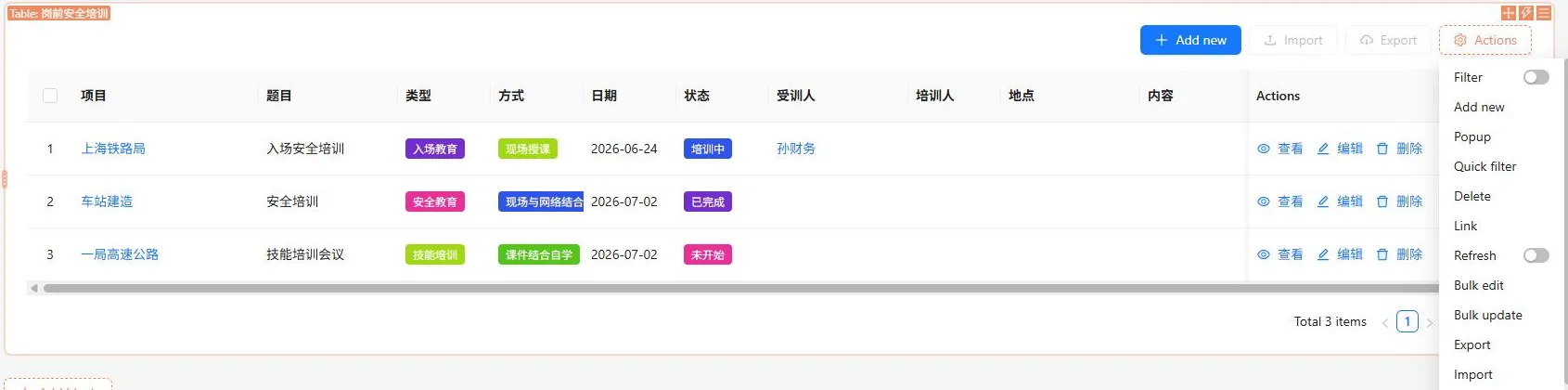
第 2 步:点击 Quick filter
Section titled “第 2 步:点击 Quick filter”在 Actions 菜单中点击 Quick filter,进入目标字段选择弹窗。
第 3 步:选择快筛目标字段
Section titled “第 3 步:选择快筛目标字段”弹窗标题为 Quick filter target fields,Filter item 用来指定快筛绑定的字段。
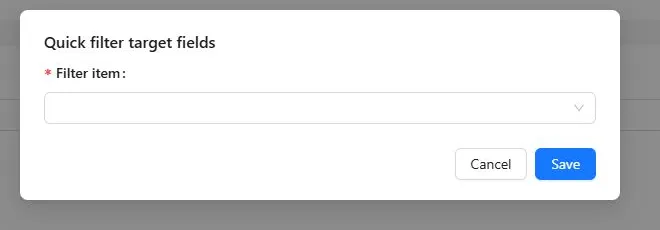
点击下拉框后,可以看到当前可用于快筛的字段列表。
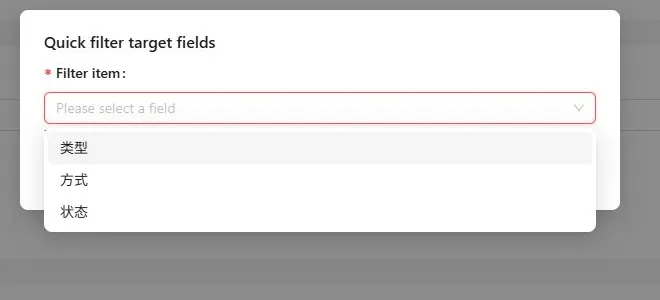
第 4 步:保存配置
Section titled “第 4 步:保存配置”选择字段后点击 Save,表格操作栏会立即出现对应的快筛控件。
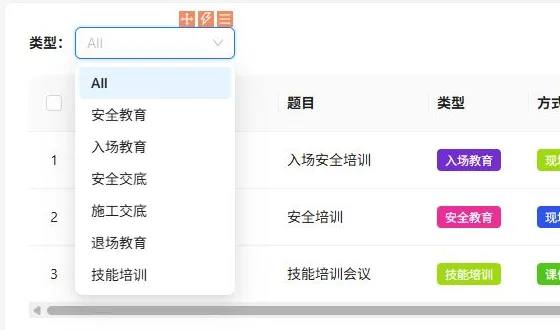
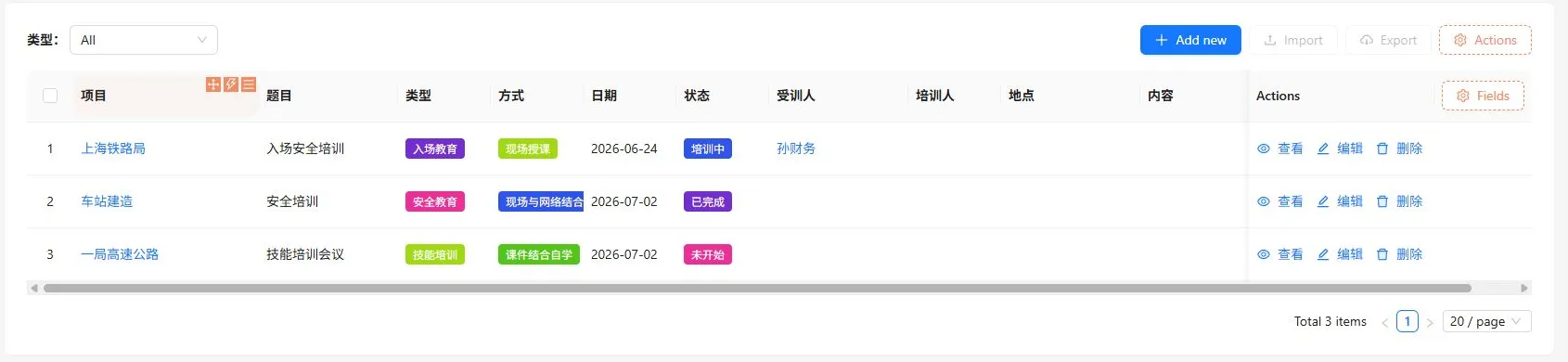
本文示例选择的是 类型 字段,保存后效果如下:
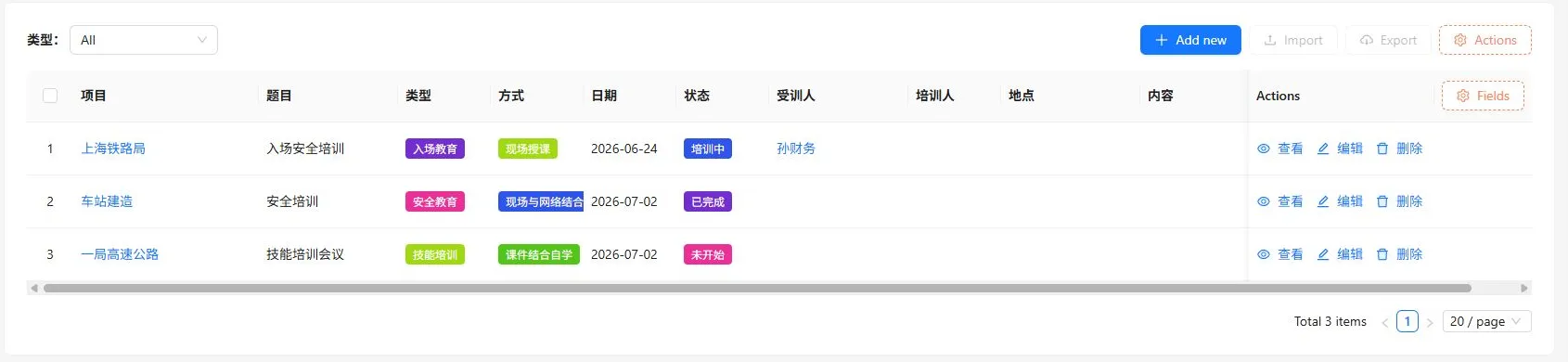
点击快筛下拉框后,可以直接切换固定筛选值。
执行快速筛选
Section titled “执行快速筛选”选择某个值后,表格会立即按该值过滤数据。
下面示例选择了 安全教育,表格只保留匹配记录。

恢复全部数据
Section titled “恢复全部数据”将值切回 All 后,表格会恢复显示全部记录。
选中快筛组件后,点击上方的设置按钮,可以打开快筛配置菜单。
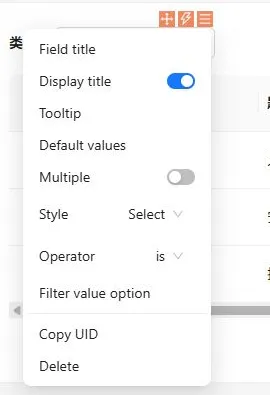
当前菜单中主要配置项含义如下:
Field title:字段标题配置,控制快筛标题显示内容。Display title:是否显示标题文本。Tooltip:是否显示提示信息。Default values:设置默认筛选值,页面初次进入时自动带入。Multiple:是否启用多选。Style:设置快筛展示样式。Operator:设置筛选操作符,默认常见值为is。Filter value option:控制快筛中可见的候选值。
当前示例字段为单选类型,因此截图中展示的是 Select、Button 两种样式入口。
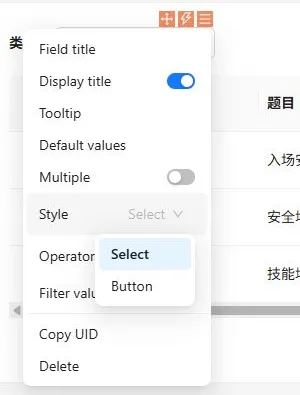
补充说明:
Select:以下拉框方式展示。Button:以按钮切换方式展示。Multiple button:根据插件实现,针对可多选字段还支持多按钮样式(注:默认是隐藏的,只有开启了Multiple开关后才会展示此选项)。
Multiple
Section titled “Multiple”当目标字段本身支持多值筛选时,可以开启 Multiple,用于一次选择多个值进行过滤。
Filter value option
Section titled “Filter value option”如果某个字段可选值较多,但业务上只希望暴露一部分常用值,可以通过 Filter value option 控制快筛实际展示的值范围。
- 优先给枚举值较少、使用频率高的字段配置快筛。
- 快筛适合做“常用入口”,复杂筛选仍建议保留完整筛选表单。
- 如果字段值较多,建议配合
Filter value option控制展示范围,避免快筛过长。 - 如果页面需要默认带筛选条件,可以直接配置
Default values。