
快速构建
1. 插件简介
Section titled “1. 插件简介”@youchaoyun/plugin-auto-generate 用于根据数据表配置,快速生成业务页面。
它主要解决以下问题:
- 通过一次配置,批量生成列表、筛选、详情、新增、编辑等页面结构
- 支持按表配置字段显示范围、排序、必填规则
- 支持统一的全局样式模板,减少重复搭建页面的工作
- 对树形表额外支持“新增子级”操作
生成后的页面仍然可以继续在 NocoBase 中手动调整。
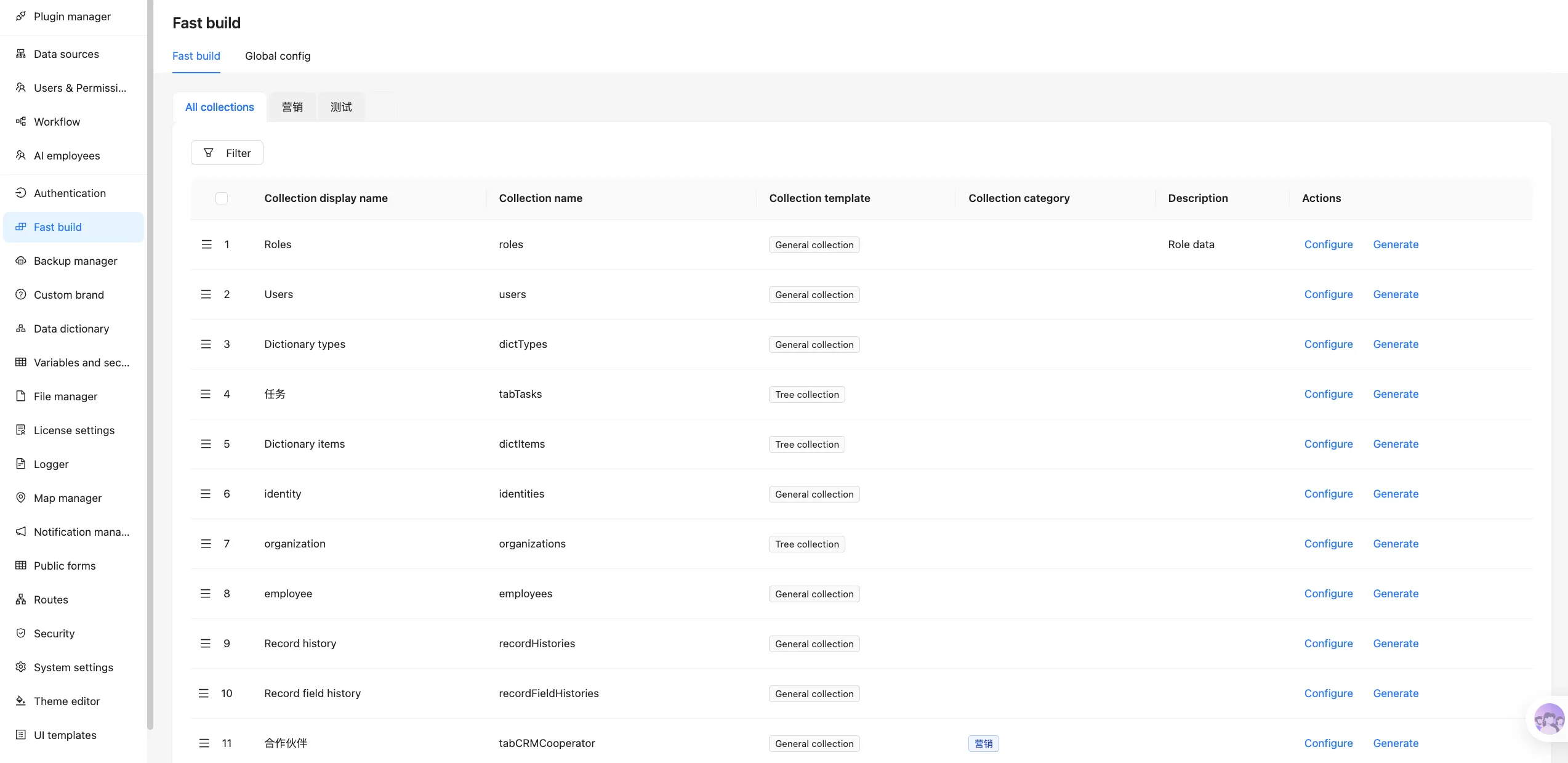
2. 入口位置
Section titled “2. 入口位置”启用插件后,可以在插件设置中看到两个入口:
Fast build用于按数据表配置要生成哪些字段和页面内容。Global config用于配置生成页面时使用的全局样式模板。
建议先完成 Global config,再进行 Fast build 配置和页面生成。
3. 使用前提
Section titled “3. 使用前提”开始使用前,请先确认:
- 目标数据表已经创建完成
- 数据表字段已经准备好
- 需要生成页面的菜单分组已经存在
- 当前账号具备插件设置和页面管理权限
如果某个数据表还没有做过快速构建配置,点击 Generate 时会提示:
No configuration yet, please configure and try again.
也就是需要先进入 Fast build 完成该表配置后,才能生成页面。
4. 全局配置(Global config)
Section titled “4. 全局配置(Global config)”4.1 功能说明
Section titled “4.1 功能说明”全局配置用于定义生成页面时的默认展示风格。
可以建立多个模板,并指定其中一个为默认模板。
系统保证同一时间只有一个默认模板。
4.2 新建全局配置
Section titled “4.2 新建全局配置”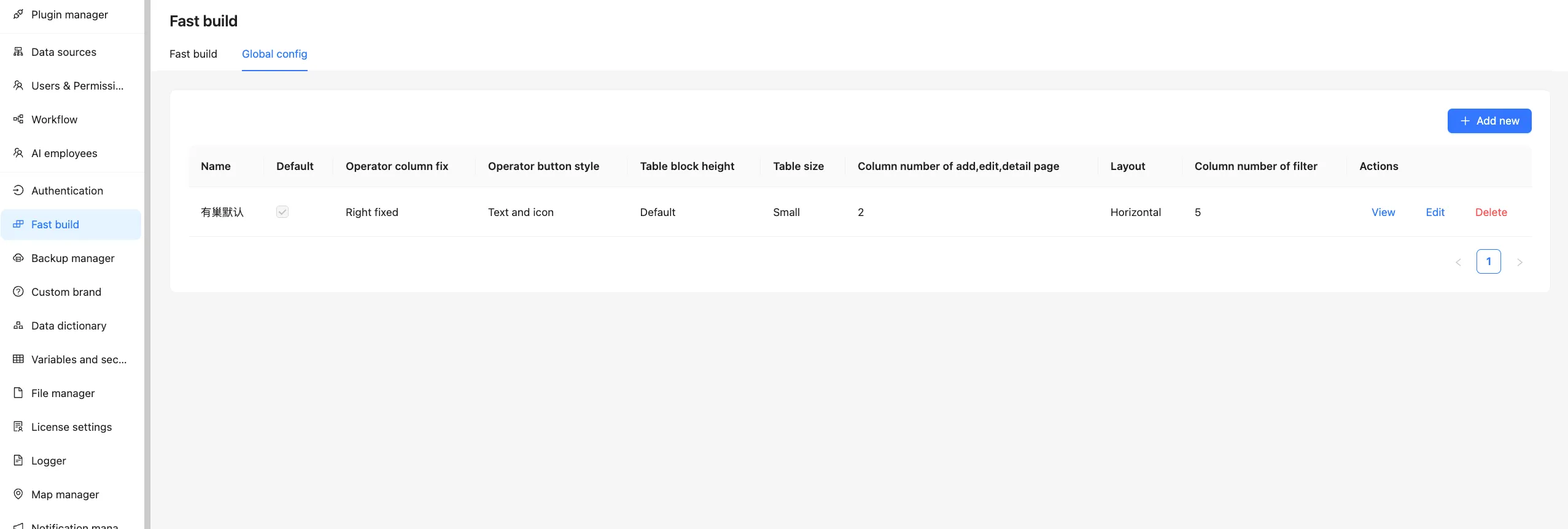
进入 Global config 后,点击 Add new 新建配置。
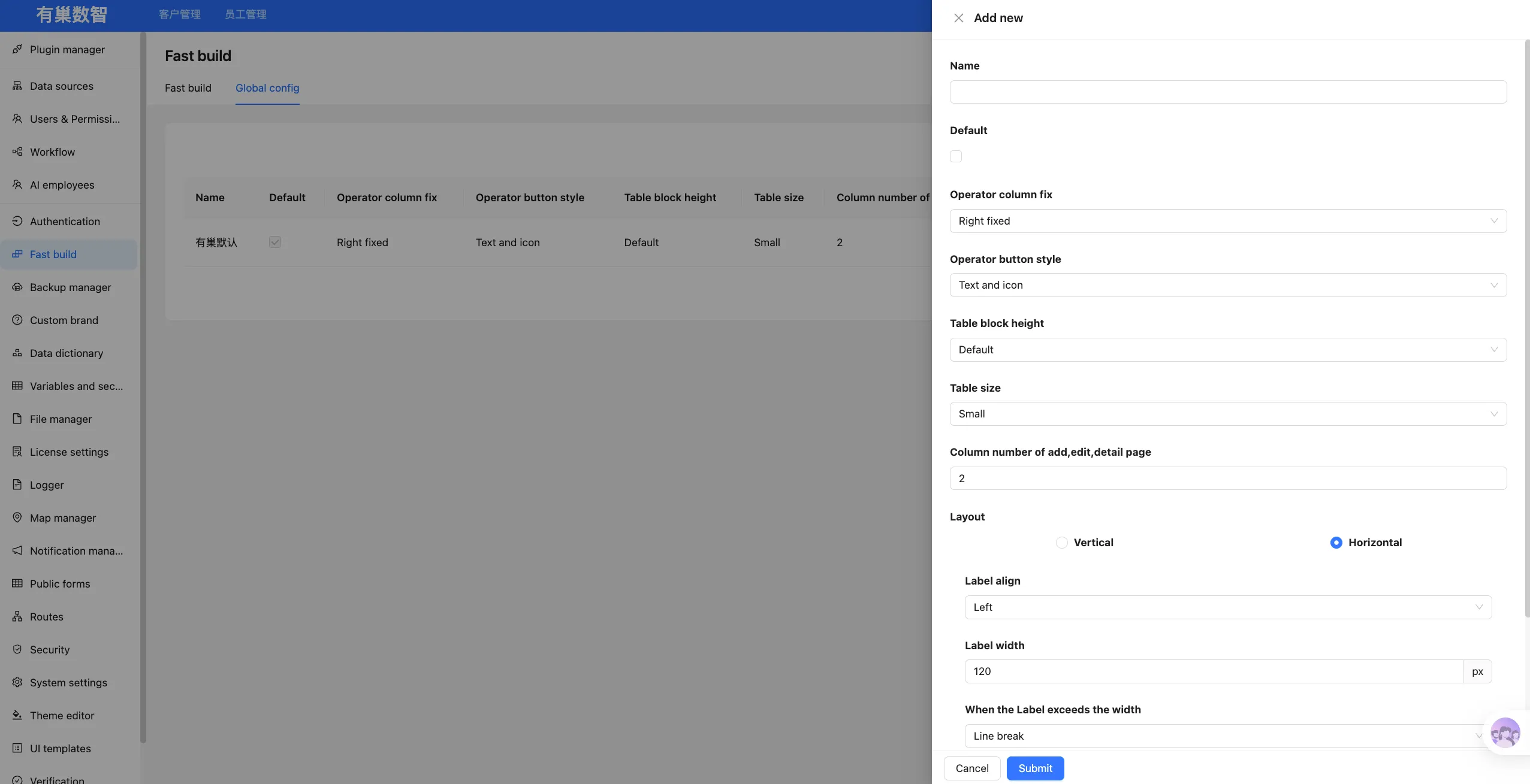
可配置的主要项如下:
Name全局配置名称,便于在生成页面时选择。Default是否设为默认模板。Operator column fix操作列固定方式,可选不固定、左固定、右固定。Operator button style操作按钮样式,可选文字、图标、文字加图标。Table block height表格区块高度,可选默认高度、指定高度、全高。Table size表格尺寸,可选 small、middle、large。Column number of add,edit,detail page新增、编辑、详情页的分栏数。Column number of filter筛选区的分栏数。Layout表单/详情布局,可选横向或纵向。Label align标签对齐方式。Label width标签宽度。When the Label exceeds the width标签超长时的处理方式。Colon标签后是否显示冒号。
4.3 使用建议
Section titled “4.3 使用建议”- 如果业务页面风格基本一致,建议先建立一个默认模板
- 如果不同业务线有不同页面风格,可以建立多个模板,在生成页面时按需选择
- 表单字段较多时,建议适当提高分栏数
- 如果字段标题较长,建议结合
Label width和换行策略一起配置
5. 按数据表配置(Fast build)
Section titled “5. 按数据表配置(Fast build)”5.1 功能说明
Section titled “5.1 功能说明”Fast build 用于按数据表定义生成规则。
在这里可以选择每个字段出现在什么位置,以及字段顺序、关联链接、必填规则等。
5.2 配置入口
Section titled “5.2 配置入口”进入 Fast build 后,按分类浏览数据表,找到目标数据表后进入其配置区域。
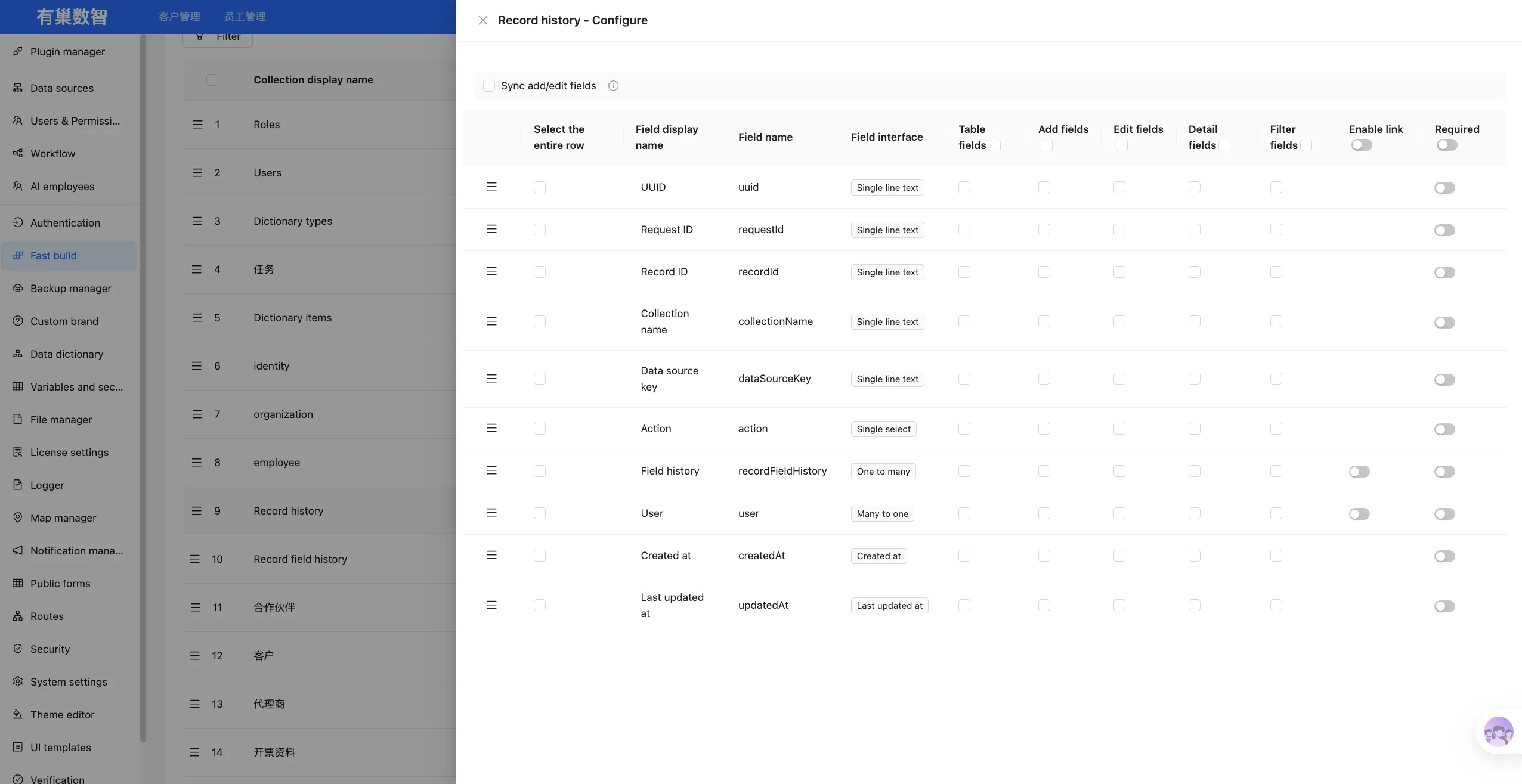
每个数据表都可以独立配置以下内容:
Table fields列表页表格中显示哪些字段Add fields新增表单中显示哪些字段Edit fields编辑表单中显示哪些字段Detail fields详情页中显示哪些字段Filter fields筛选区中显示哪些字段Enable link是否为关联字段启用可点击跳转/弹窗查看Required是否在生成表单时作为必填字段
同时支持通过拖拽调整字段顺序。
字段顺序会同步影响相关页面中的展示顺序。
5.3 添加/编辑字段同步
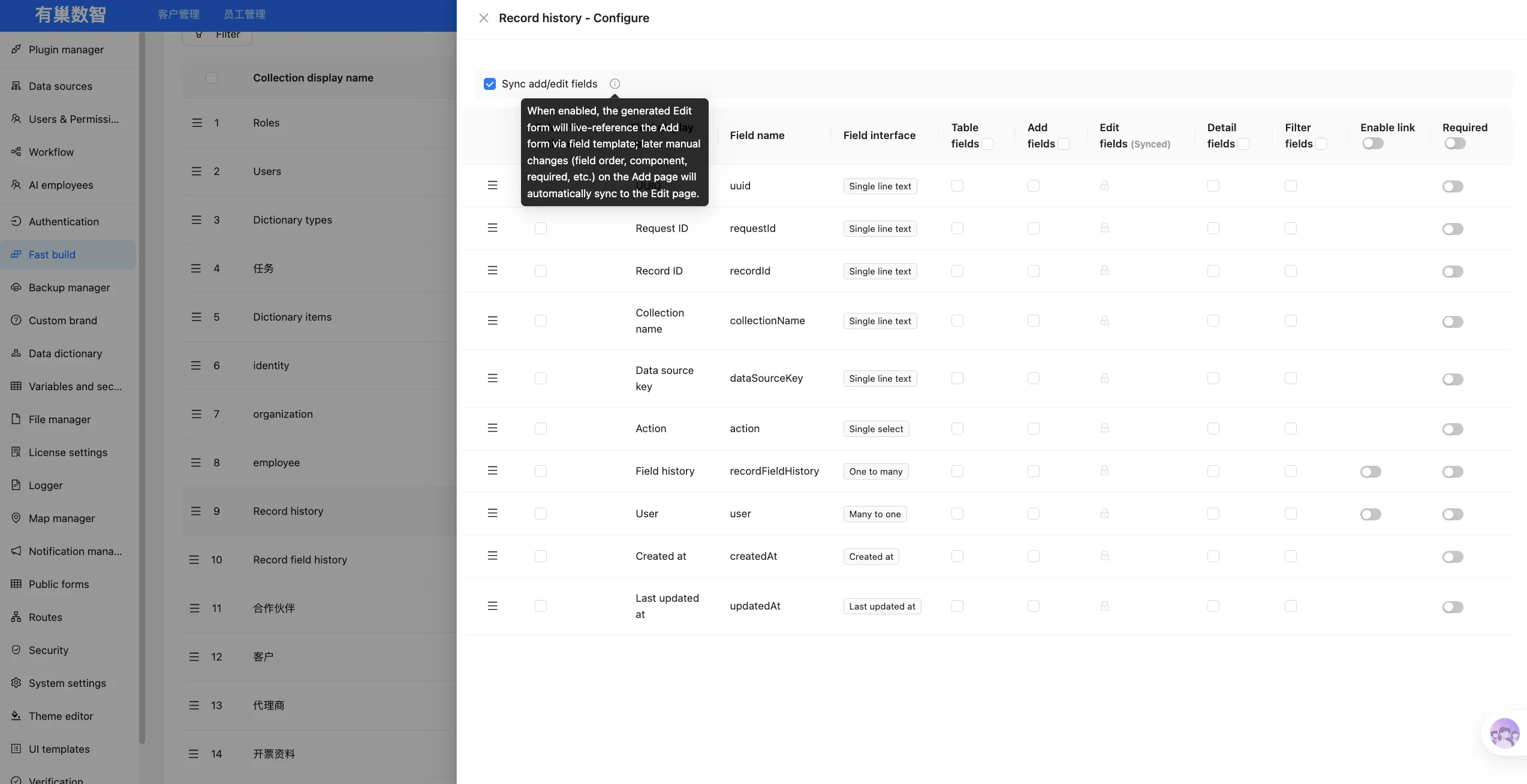
Section titled “5.3 添加/编辑字段同步”配置页顶部提供 Sync add/edit fields 选项。
开启后:
- 编辑表单字段将自动继承新增表单字段
- 后续如果手动调整新增页字段顺序、组件或必填等设置,编辑页会跟随同步
- 编辑字段列会显示为同步状态,不能再单独勾选
适合新增与编辑页面结构保持一致的场景。
5.4 关联字段链接
Section titled “5.4 关联字段链接”对于关联字段,可以通过 Enable link 控制是否启用点击查看能力。
使用建议:
- 仅对确实需要联查详情的关联字段启用
- 当前更适合单记录关联场景
- 如果未启用,则生成页面中关联字段通常只做普通展示
6. 生成页面
Section titled “6. 生成页面”6.1 生成入口
Section titled “6.1 生成入口”完成某个数据表的快速构建配置后,点击该表对应的 Generate 按钮即可开始生成页面。
6.2 生成时需要填写的内容
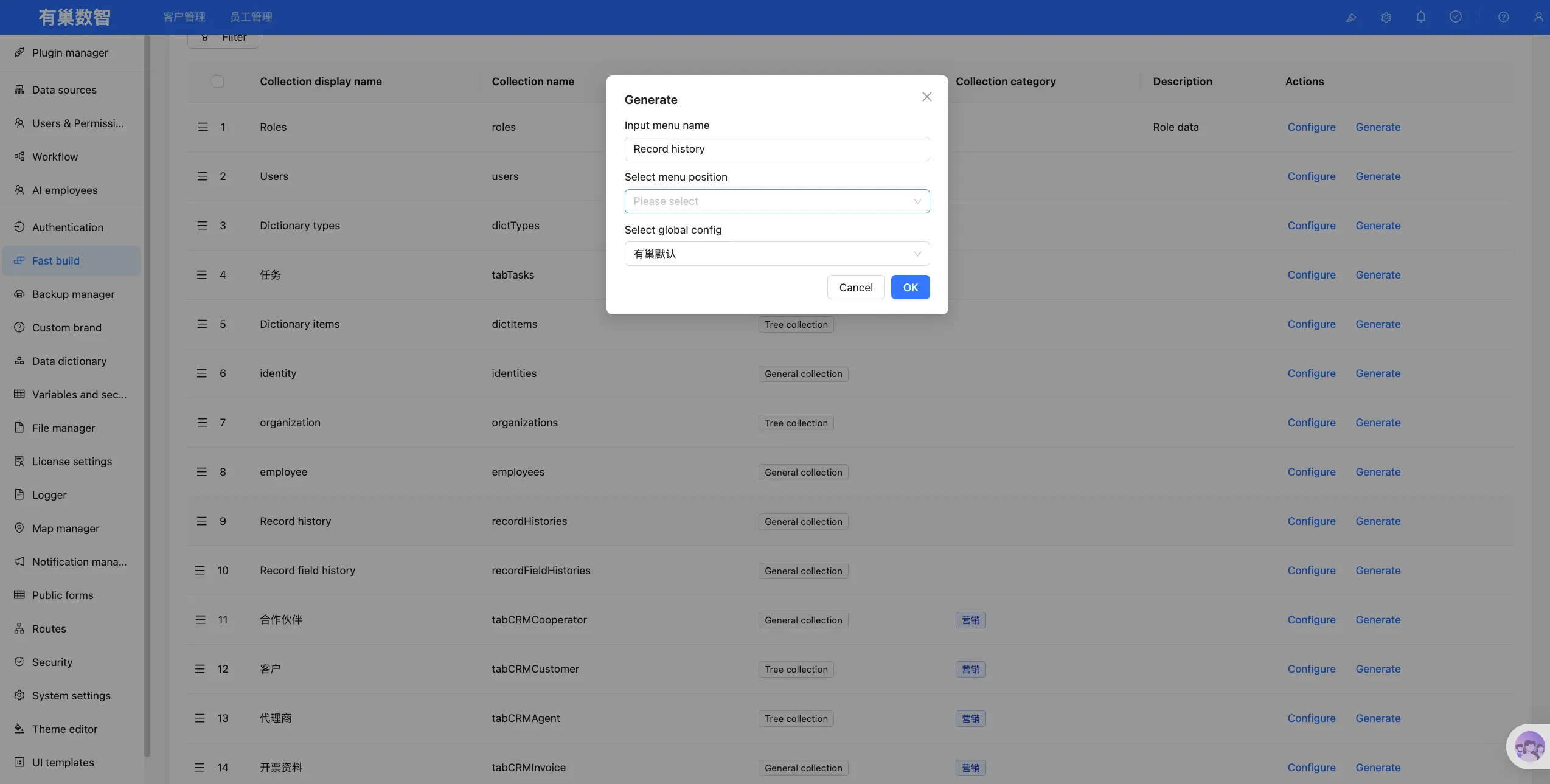
Section titled “6.2 生成时需要填写的内容”点击 Generate 后,需要补充以下信息:
Input menu name生成后的菜单名称,默认取当前数据表标题Select menu position选择页面挂载到哪个菜单分组下Select global config选择本次生成使用的全局模板
6.3 生成结果
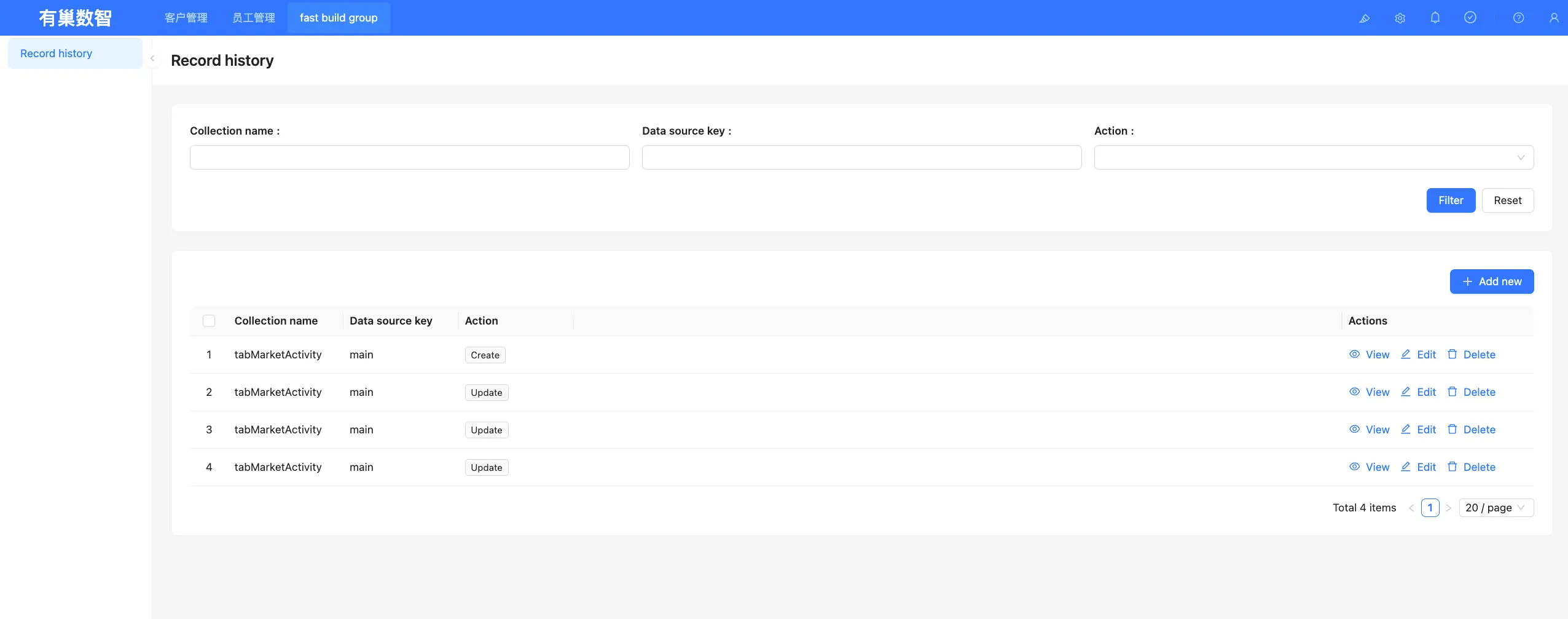
Section titled “6.3 生成结果”正常生成后,系统会自动创建对应页面结构。根据当前配置,通常会包括:
- 列表表格
- 筛选区块
- 新增弹窗/页面
- 编辑弹窗/页面
- 详情弹窗/页面
- 删除操作
如果目标数据表是树形表,还会额外生成:
Add child新增子级操作
生成成功后会出现 Generated successfully 提示。
7. 生成规则说明
Section titled “7. 生成规则说明”7.1 字段来源规则
Section titled “7.1 字段来源规则”页面中实际生成的字段,来自当前数据表的快速构建配置。
- 勾选到
Table fields的字段进入列表页 - 勾选到
Add fields的字段进入新增表单 - 勾选到
Edit fields的字段进入编辑表单 - 勾选到
Detail fields的字段进入详情页 - 勾选到
Filter fields的字段进入筛选区
7.2 布局规则
Section titled “7.2 布局规则”页面布局主要受全局模板控制,包括:
- 表格尺寸和高度
- 操作列固定方式
- 操作按钮样式
- 新增/编辑/详情页分栏数
- 筛选区分栏数
- 标签对齐、宽度和冒号显示方式
7.3 必填规则
Section titled “7.3 必填规则”在 Required 中开启的字段,会在生成的表单中作为必填项处理。
8. 常见使用建议
Section titled “8. 常见使用建议”- 先建立并确认一个默认全局模板,再批量生成页面
- 先少量字段试生成一次,确认页面风格后再补齐全部字段
- 如果新增页和编辑页结构基本一致,建议开启字段同步
- 对关联字段启用链接前,先确认业务上确实需要查看关联详情
- 生成完成后,如有个性化需求,可在生成页面基础上继续手工调整
9. 常见问题
Section titled “9. 常见问题”9.1 点击 Generate 没反应或提示未配置
Section titled “9.1 点击 Generate 没反应或提示未配置”请先确认:
- 当前数据表已经在
Fast build中完成字段勾选 - 对应配置已成功保存
9.2 为什么编辑字段不能单独配置
Section titled “9.2 为什么编辑字段不能单独配置”通常是因为开启了 Sync add/edit fields。
关闭后,编辑字段列才可以独立勾选。
9.3 为什么没有看到新增子级
Section titled “9.3 为什么没有看到新增子级”只有树形数据表才会自动生成 Add child 操作。
9.4 生成后的页面能不能再修改
Section titled “9.4 生成后的页面能不能再修改”可以。
快速构建负责生成初始页面结构,生成后仍可继续手动调整页面。