
画廊视图
plugin-gallery-view 是一个画廊视图区块插件,用于以图片卡片和轮播的方式展示多条数据记录。它适合产品展示、案例展示、影像资料、作品集浏览、图文内容导览等场景。
当前版本支持以下能力:
- 支持封面流、缩略图、纵向三种展示模式,对应界面选项值分别为
Effect cover flow、Thumbs、Vertical - 支持封面、标题、简介字段映射
- 支持附件字段作为封面图来源
- 支持关联字段封面自动补充查询
appends - 支持配置布局模式、卡片间距、显示数量、图片适应方式、轮播间隔
- 支持一键恢复默认外观参数
- 支持容器尺寸较小时自动进入紧凑布局
- 支持点击条目后打开记录详情弹窗
- 支持在未绑定数据源时使用内置假数据预览
- 支持扩展封面字段可选接口
在配置画廊视图区块前,建议先准备好对应的数据表和字段。字段不一定要全部具备,但准备越完整,展示效果越好。
推荐准备的字段如下:
封面字段:用于显示图片,例如“封面图”“主图”“缩略图”标题字段:用于显示卡片标题,例如“标题”“名称”“大事记标题”简介字段:用于显示简短说明,例如“简介”“说明”“内容摘要”
字段准备建议:
封面字段建议优先使用附件字段- 如果封面图来自关联表,可以直接映射关联字段,插件会自动补充资源查询所需的
appends 标题字段建议使用较短的文本,避免在小尺寸布局中占用过多空间简介字段建议使用摘要型内容,便于卡片展示
版本依赖要求:
@nocobase/client: 2.x@nocobase/server: 2.x@nocobase/test: 2.x
下面用最短路径说明如何快速配置一个可用的画廊视图区块。
1. 添加画廊视图区块
Section titled “1. 添加画廊视图区块”在目标页面中添加区块后,选择:
- 区块名称:
Gallery view - 中文名称:
画廊视图
该区块面向多条记录数据进行展示,会按当前数据源查询结果渲染画廊内容。
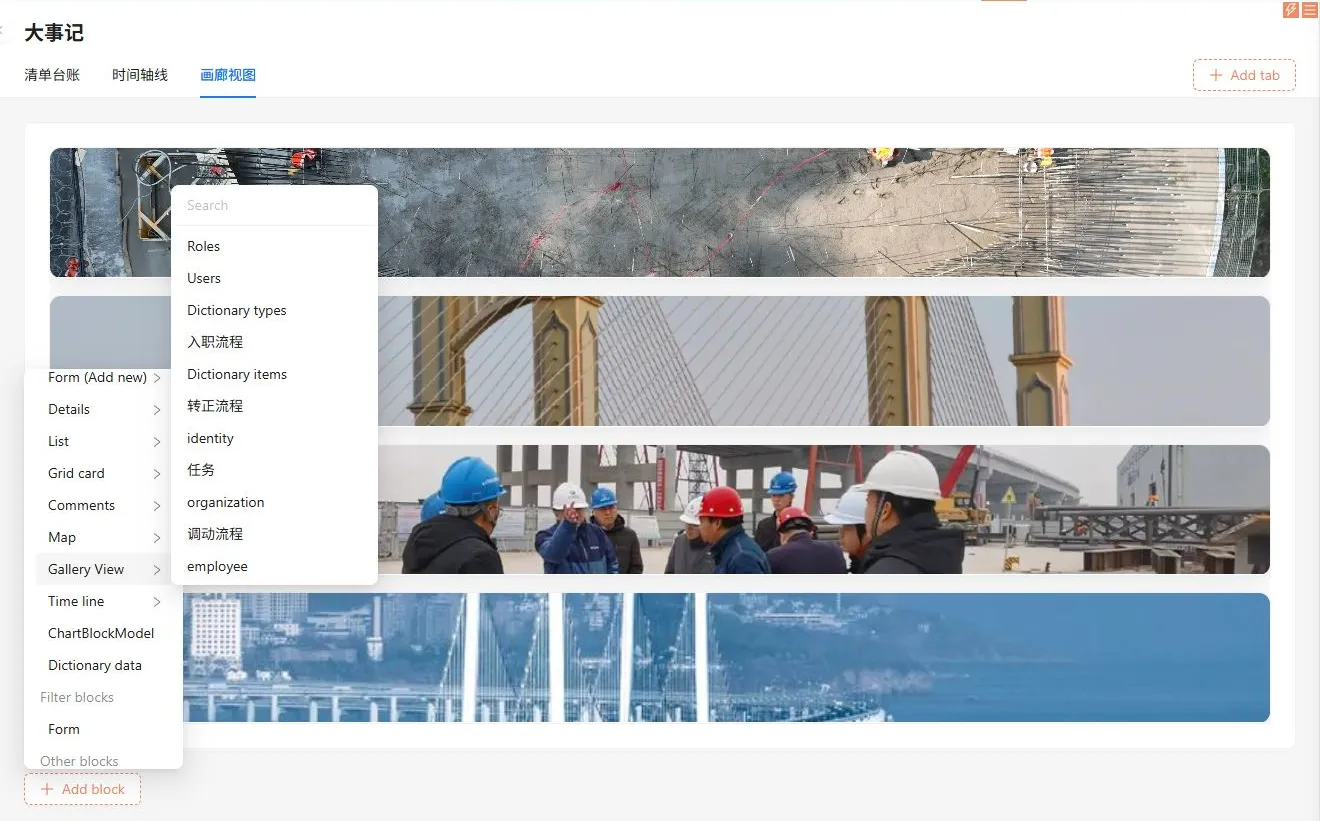
点击 创建区块 后,可以在数据区块列表中看到画廊视图入口:

2. 选择数据表
Section titled “2. 选择数据表”将画廊视图区块绑定到你要展示的数据表,例如:
- 项目大事记
- 产品资料
- 影像资料
- 案例展示记录
建议优先确认数据表中至少有封面字段和标题字段,这样可以先得到一个基础可读的画廊展示。
选择数据表示例:
3. 配置字段映射
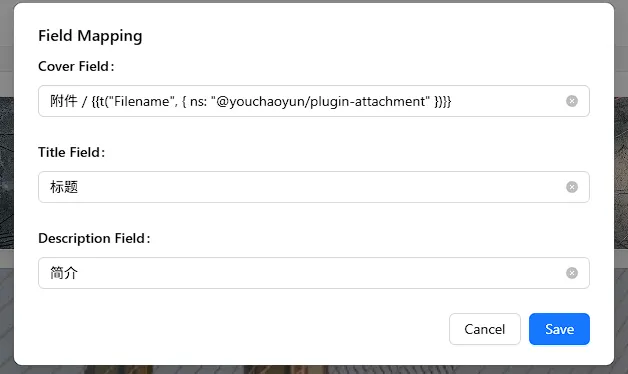
Section titled “3. 配置字段映射”选择完 数据表 后,会弹出 字段映射。
建议的最小配置是:
封面字段标题字段简介字段
字段映射建议:
封面字段选择封面图字段标题字段选择主标题字段简介字段选择摘要说明字段
字段映射示例:
4. 设置布局与外观
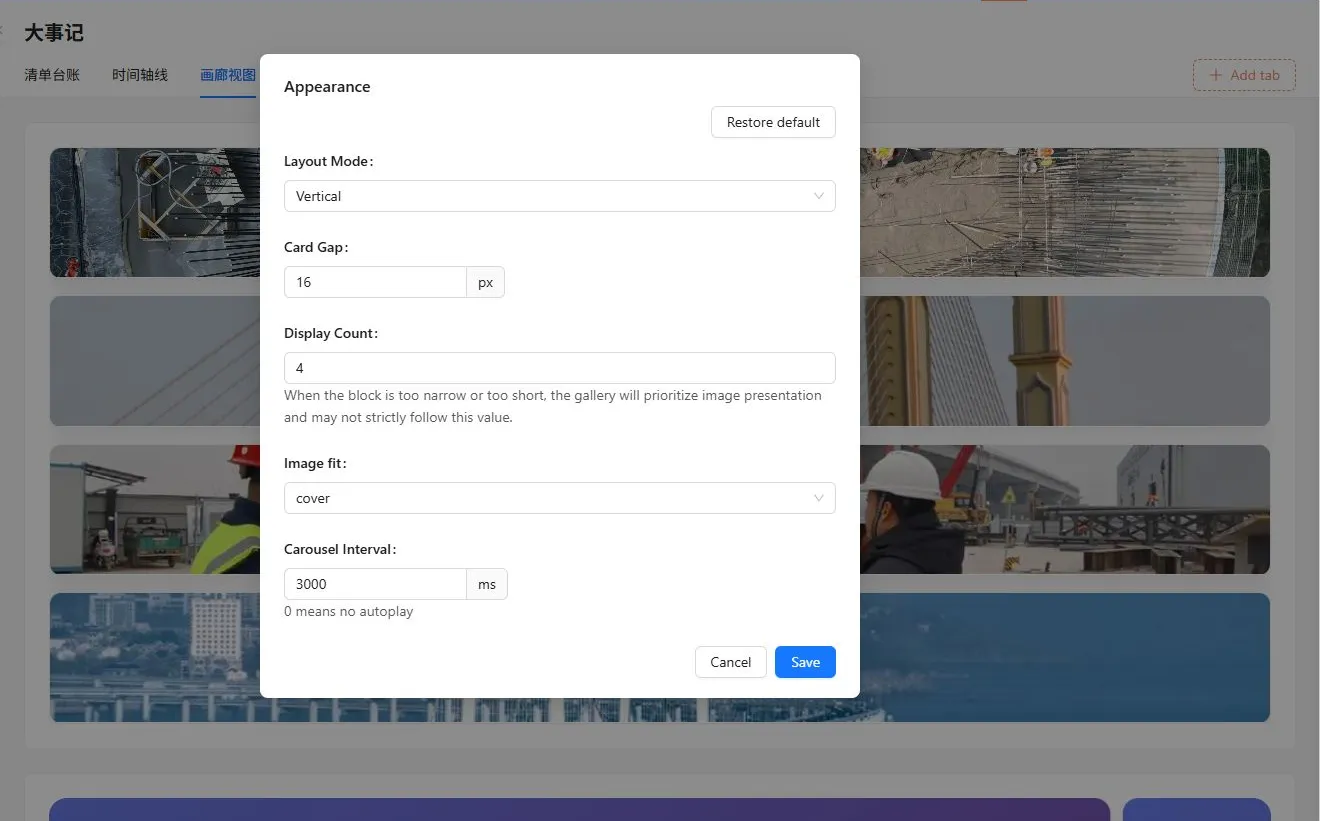
Section titled “4. 设置布局与外观”完成字段映射后,继续设置:
布局模式卡片间距显示数量图片适应方式轮播间隔
常见组合建议:
- 需要更强视觉中心感时,使用封面流模式
Effect cover flow - 需要主图加缩略图联动时,使用缩略图模式
Thumbs - 需要在较高区域连续浏览内容时,使用纵向模式
Vertical
布局与外观设置示例:
5. 验证展示效果
Section titled “5. 验证展示效果”配置完成后,重点检查以下几点:
- 是否已经按预期显示封面图、标题和简介
- 图片填充方式是否符合预期
- 轮播速度是否合适
- 显示数量在当前容器尺寸下是否合适
- 点击条目后是否会打开记录详情
- 数据范围和默认排序是否符合预期
画廊视图效果示例:
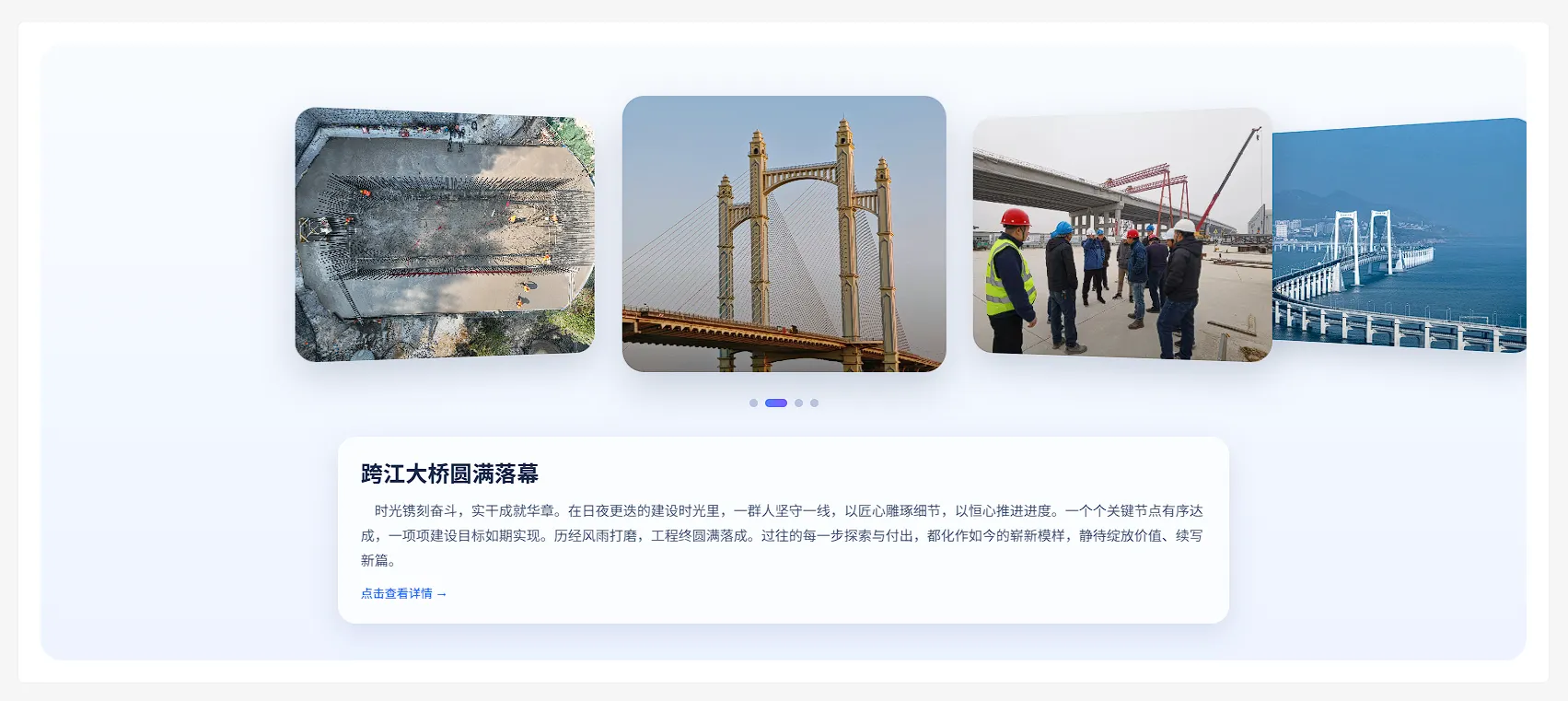
布局模式 为封面流 Effect cover flow 的效果示例:
布局模式 为缩略图 Thumbs 的效果示例:
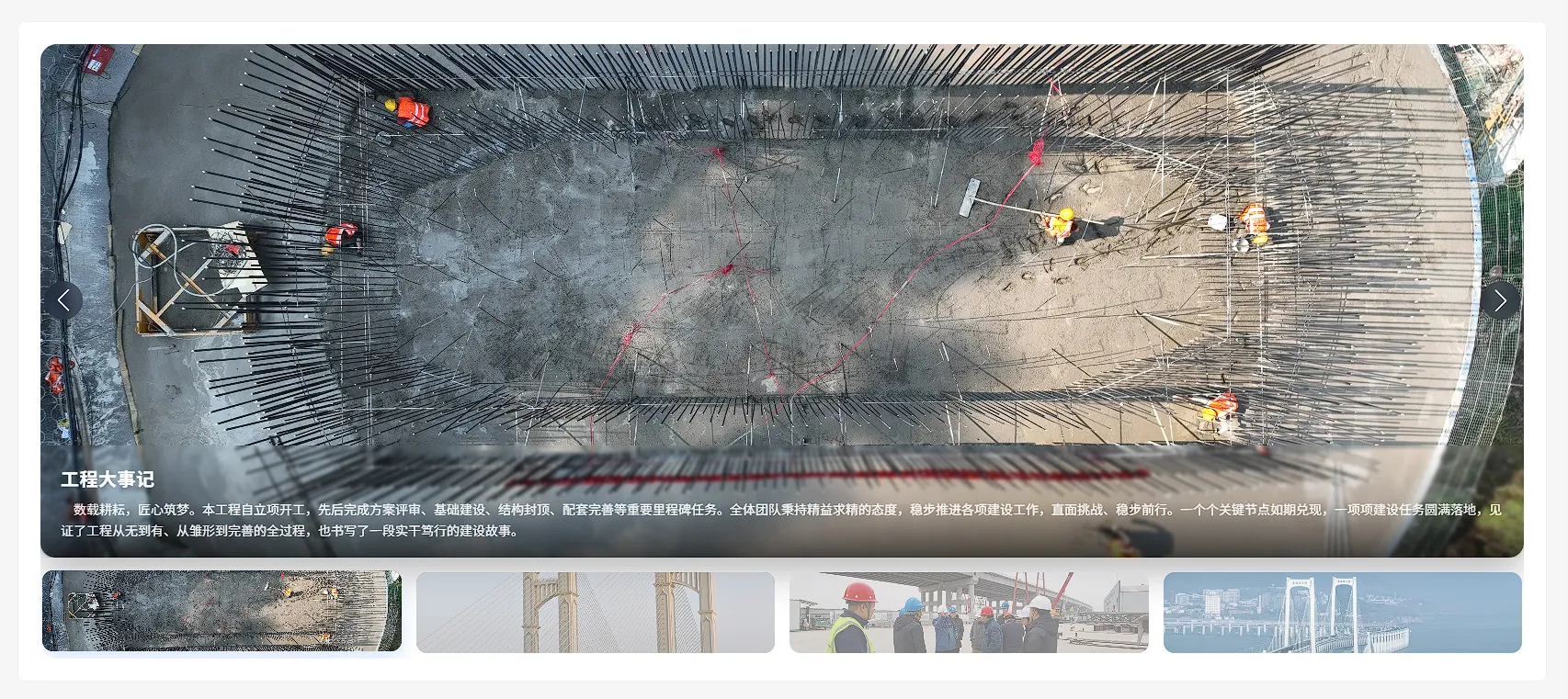
布局模式 为纵向 Vertical 的效果示例:

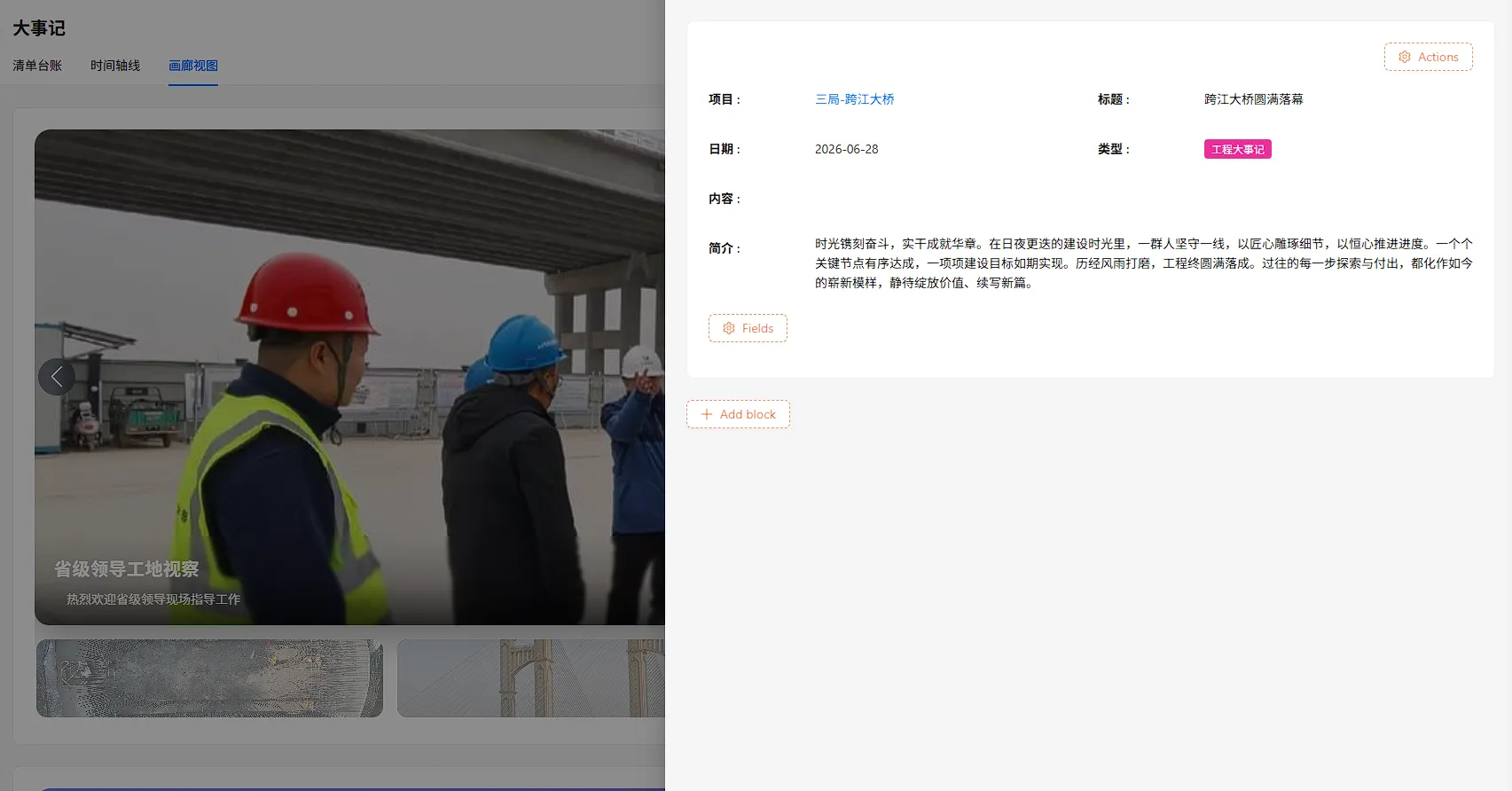
点击条目后的详情弹窗示例:
字段映射用于告诉画廊视图区块,页面上每一部分内容应该读取哪个字段。
封面字段(Cover field)
Section titled “封面字段(Cover field)”用途:
- 显示每条记录的封面图片
推荐选择:
- 附件字段
- 存放图片地址的文本字段
- 关联表中的图片字段
展示效果:
- 如果字段中有图片,区块会读取首张图片作为封面图进行展示
注意:
- 默认支持附件字段接口
- 字段值支持数组、对象、字符串图片地址
- 如果映射到关联字段,插件会自动补充
appends并刷新数据 - 如果未读取到图片,会显示占位图
标题字段(Title field)
Section titled “标题字段(Title field)”用途:
- 显示每张卡片的主标题
推荐选择:
- 文本字段
- 能代表这条记录主题的字段
展示效果:
- 卡片内容区会优先显示这个字段作为标题
简介字段(Description field)
Section titled “简介字段(Description field)”用途:
- 显示卡片摘要说明
推荐选择:
- 多行文本字段
- 用于描述内容简介的字段
展示效果:
- 卡片中会显示简介内容
- 在较小尺寸下,部分布局会自动隐藏简介,以优先保证图片展示效果
字段映射支持变量表达式,例如:
{{ ctx.collection.cover }}{{ ctx.collection.title }}{{ ctx.collection.description }}说明:
- 如果当前集合本身存在
cover、title、description字段,插件会优先按这组字段名进行展示
布局模式 用于控制画廊采用哪种展示样式,界面字段名为 Layout mode。
可选值:
Effect cover flowThumbsVertical
封面流(Effect cover flow)
Section titled “封面流(Effect cover flow)”适用场景:
- 强调中心卡片
- 更适合视觉展示型页面
展示效果:
- 中间卡片高亮显示
- 支持自动轮播
- 点击下方图文信息区域可打开详情弹窗
注意:
- 在较小尺寸下会自动进入紧凑布局
- 紧凑布局下会减少可见卡片数、缩小卡片间距、隐藏简介内容
缩略图(Thumbs)
Section titled “缩略图(Thumbs)”适用场景:
- 需要主图和缩略图联动浏览
- 需要快速切换图片内容
展示效果:
- 主图支持轮播切换
- 底部缩略图支持联动定位
- 主图上叠加标题和简介
纵向(Vertical)
Section titled “纵向(Vertical)”适用场景:
- 需要在较高区域中连续浏览多条内容
展示效果:
- 竖向轮播展示
- 支持鼠标滚轮切换
- 图片上叠加标题和简介
注意:
- 在较小高度下会自动切换为紧凑布局
外观配置用于调整画廊的视觉样式和轮播行为。
卡片间距(Card gap)
Section titled “卡片间距(Card gap)”用途:
- 控制卡片之间的间距
展示效果:
- 数值越大,卡片之间的空间越大
显示数量(Display count)
Section titled “显示数量(Display count)”用途:
- 控制默认展示数量
展示效果:
- 用于影响当前布局下的可见卡片数量
注意:
- 当区块过窄或过矮时,插件会优先保证图片展示效果
- 实际展示数量可能会根据容器尺寸自动调整,不一定严格等于配置值
图片适应方式(Image fit)
Section titled “图片适应方式(Image fit)”用途:
- 控制图片在卡片中的填充方式
可选值:
covercontainfillnone
展示效果:
- 控制图片裁切、缩放与留白方式
轮播间隔(Carousel interval)
Section titled “轮播间隔(Carousel interval)”用途:
- 控制自动轮播间隔
展示效果:
0表示关闭自动轮播- 大于
0时按设置间隔自动播放
恢复默认(Restore default)
Section titled “恢复默认(Restore default)”用途:
- 一键恢复默认外观参数
默认外观参数如下:
{ layoutMode: 'effectCoverFlow', cardGap: 16, displayCount: 4, imageFit: 'cover', carouselInterval: 3000,}数据范围 用于控制画廊最终加载哪些记录。
使用建议:
- 如果只想展示当前项目的数据,可以在这里限制查询范围
- 如果只想展示某个分类或状态的数据,也可以结合数据范围做过滤
展示效果:
- 画廊只会渲染数据范围内的记录
默认排序 用于控制画廊记录的先后顺序。
使用建议:
- 如果希望按时间顺序展示,可以按时间字段升序或降序排序
- 如果希望置顶某类重点内容,也可以通过默认排序控制顺序
展示效果:
- 最终卡片顺序会按排序结果渲染
点击条目弹窗
Section titled “点击条目弹窗”画廊视图区块默认注册了条目点击事件。
事件名:
itemClick
当前内置流程:
popupSettings
默认行为:
- 点击条目时,通过
openView打开当前记录的详情弹窗
展示效果:
- 用户点击卡片后,可以直接查看该记录的详情
注意:
- 弹窗打开时会根据当前记录主键生成
filterByTk - 默认关闭了路由跳转式导航,目的是保证再次点击时仍能正确触发弹窗流程
封面字段默认支持附件类字段接口,其他字段接口需要额外注册
// client/plugin.tsx,multipleEntryModesAttachment 为想要注册的类型const galleryViewPlugin = this.app.pm.get<any>('@youchaoyun/plugin-gallery-view');galleryViewPlugin?.registerGalleryCoverFieldInterfaces?.(['multipleEntryModesAttachment']);- 当封面字段来自关联字段时,插件会自动追加资源查询字段并刷新资源
显示数量是参考值,紧凑布局下会被自动调整- 当区块高度或宽度较小时,插件会自动隐藏部分描述信息
轮播间隔设置为0时不会自动轮播- 如果区块尚未配置数据源,配置态下会使用内置假数据进行预览
- 已配置数据源但没有记录时,会显示
暂无数据 - 记录存在但没有图片时,会显示占位图
- 以视觉展示为主时,优先使用封面流
Effect cover flow - 需要主图与缩略图联动时,优先使用缩略图
Thumbs - 页面区域较高、记录较多时,优先使用纵向
Vertical - 封面图建议使用比例相近、质量较高的图片
标题字段建议使用简短文本,避免标题过长影响布局简介字段建议使用摘要型内容,避免小尺寸场景下信息过密