
子系统管理
子系统管理插件将同一平台划分为主系统和多个子系统。每个子系统使用唯一的子系统标识作为虚拟入口前缀,例如标识为 oa 时,管理端入口为 /<部署路径>/oa/admin;标识为 srm/oa 时,入口为 /<部署路径>/srm/oa/admin。
用户访问子系统入口后,系统会识别当前路径对应的子系统,并加载该子系统的系统标题、Logo、启用语言、登录页面设置和菜单访问范围。顶栏中的切换图标会列出当前角色可以访问的系统,用户可在系统之间切换。
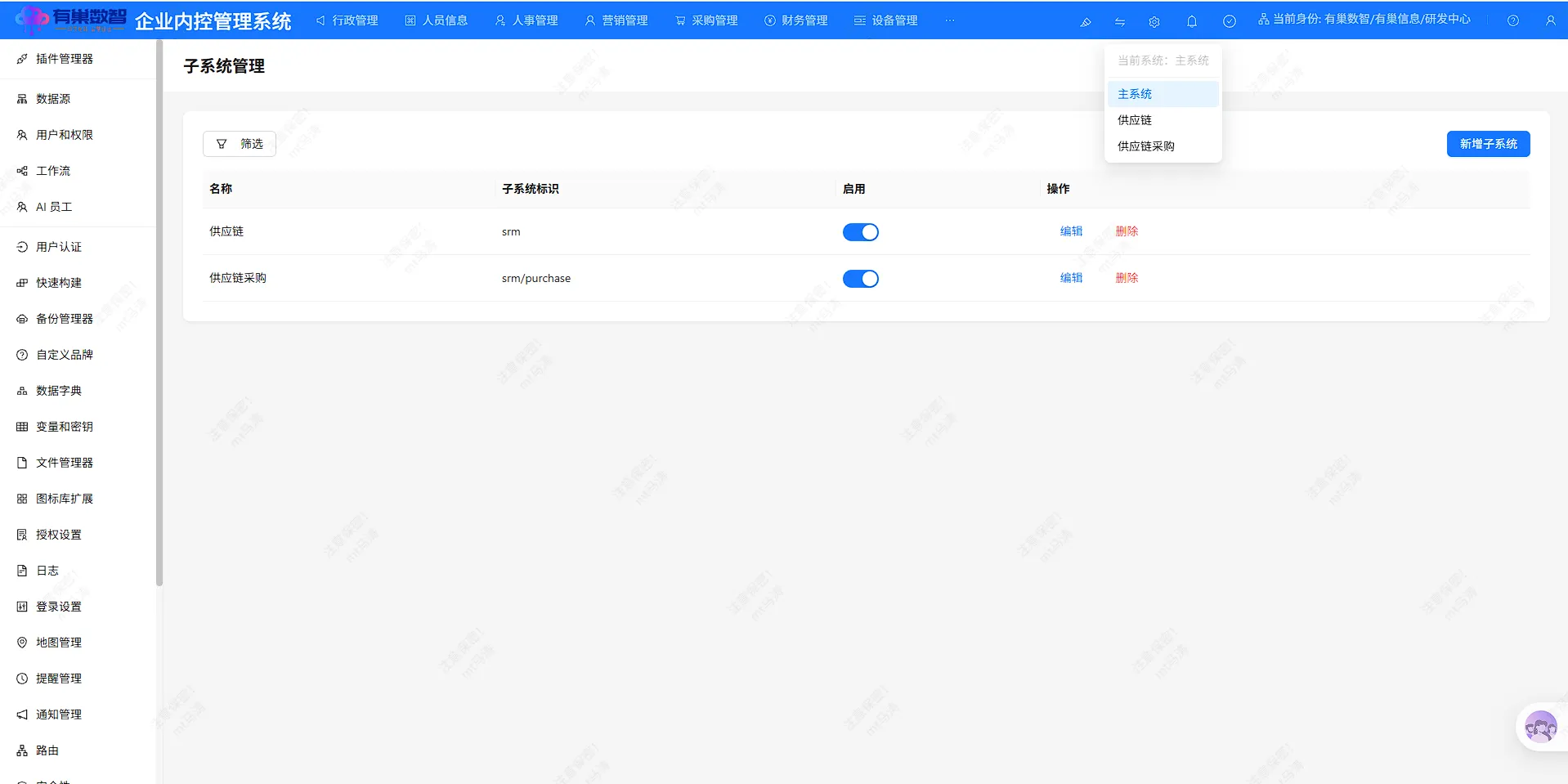
子系统标识与虚拟入口
Section titled “子系统标识与虚拟入口”子系统通过入口地址中的路径前缀区分。管理员在 系统设置 → 子系统管理 中维护子系统名称、标识和启用状态。
| 配置项 | 说明 |
|---|---|
| 名称 | 子系统在设置页和系统切换菜单中显示的名称。 |
| 子系统标识 | 用于生成虚拟入口前缀。系统会自动在标识后追加 /admin,无需手动填写。 |
| 启用 | 控制子系统的启用状态。 |
子系统标识支持单层或多层路径,例如 oa、srm/oa。输入时可省略首尾斜杠,系统会统一规范化。标识应满足以下规则:
- 仅可使用英文字母、数字、
_、-和/。 - 不能填写协议、域名、查询参数或片段,例如
https://example.com/oa、oa?x=1均无效。 - 不能以
admin结尾,因此应填写oa,不要填写oa/admin。 - 首段不能使用 NocoBase 的保留路径,例如
admin、api、apps、signin、signup、public、static、storage、v或v2。 - 每个子系统必须使用不同的标识;新增和编辑时,页面会校验当前列表中是否存在相同标识。
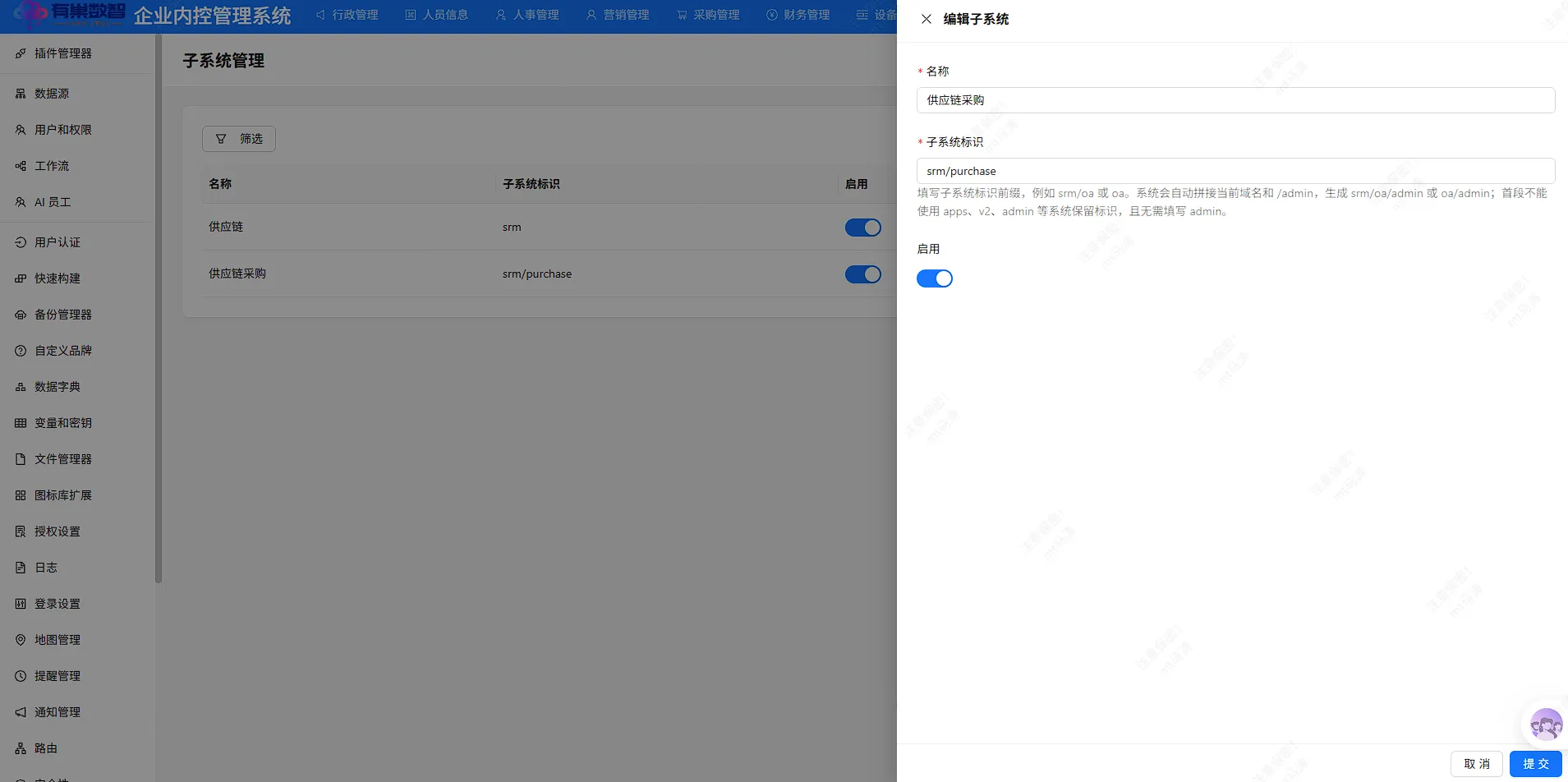
子系统基础管理
Section titled “子系统基础管理”子系统管理页面提供以下操作:
- 按名称或子系统标识进行包含筛选。
- 新增、编辑和启用或停用子系统。
- 删除子系统前显示二次确认,避免误删。
- 列表不显示主系统,主系统不能在此页面被编辑或删除。
系统展示设置
Section titled “系统展示设置”系统设置页为每个系统保存独立的展示配置:
| 配置项 | 说明 |
|---|---|
| 系统标题 | 设置当前系统显示的标题,支持全局变量和换行。 |
| Logo | 为当前系统上传一个 Logo。 |
| 启用语言 | 选择当前系统可使用的语言,至少需要保留一种语言。 |
在主系统打开设置页时,可通过页签管理主系统和所有子系统;已停用的子系统会显示“已停用”标记。在子系统打开设置页时,只能编辑当前子系统,不会显示其他系统的页签。
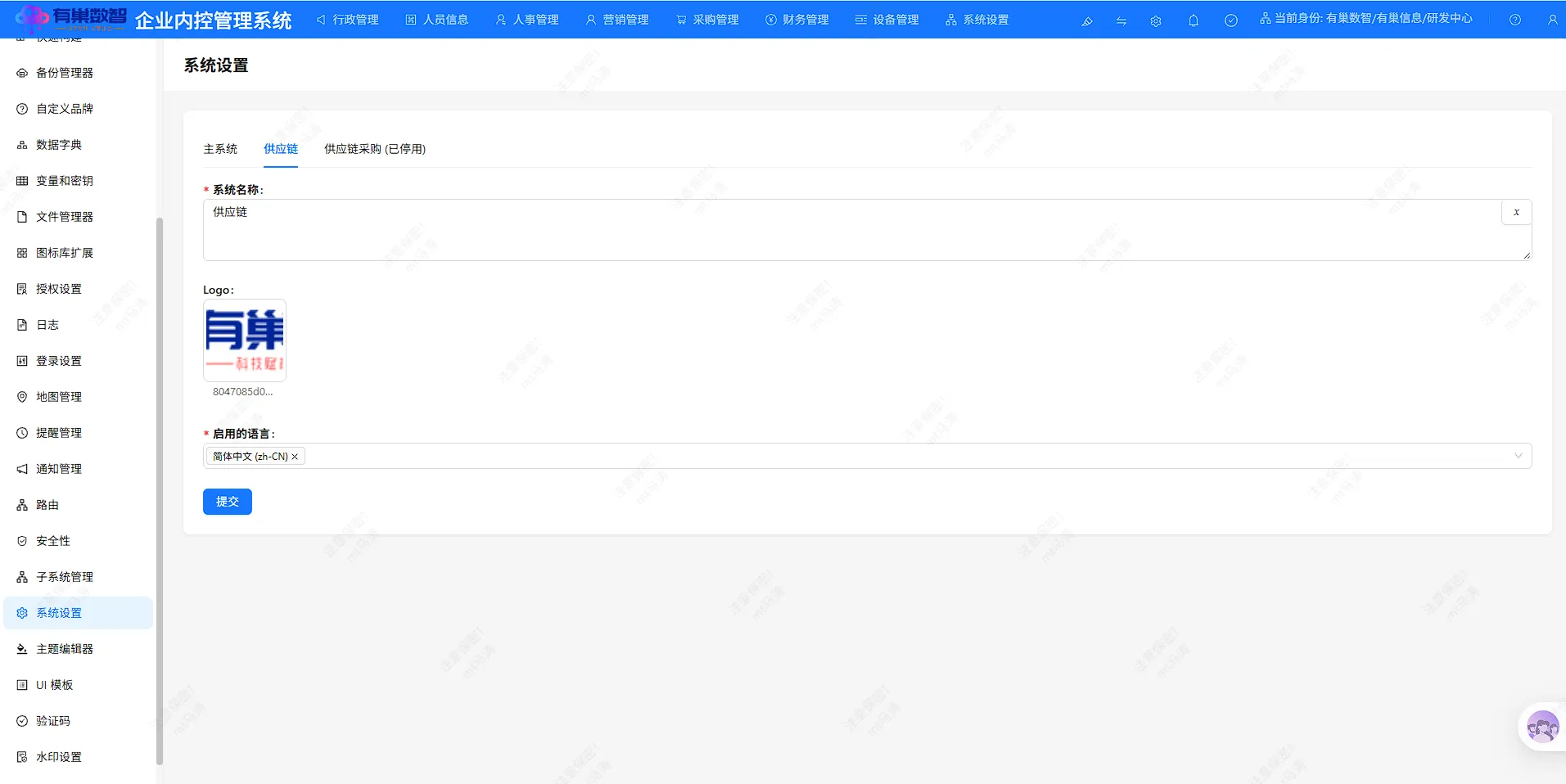
登录设置与路由访问范围
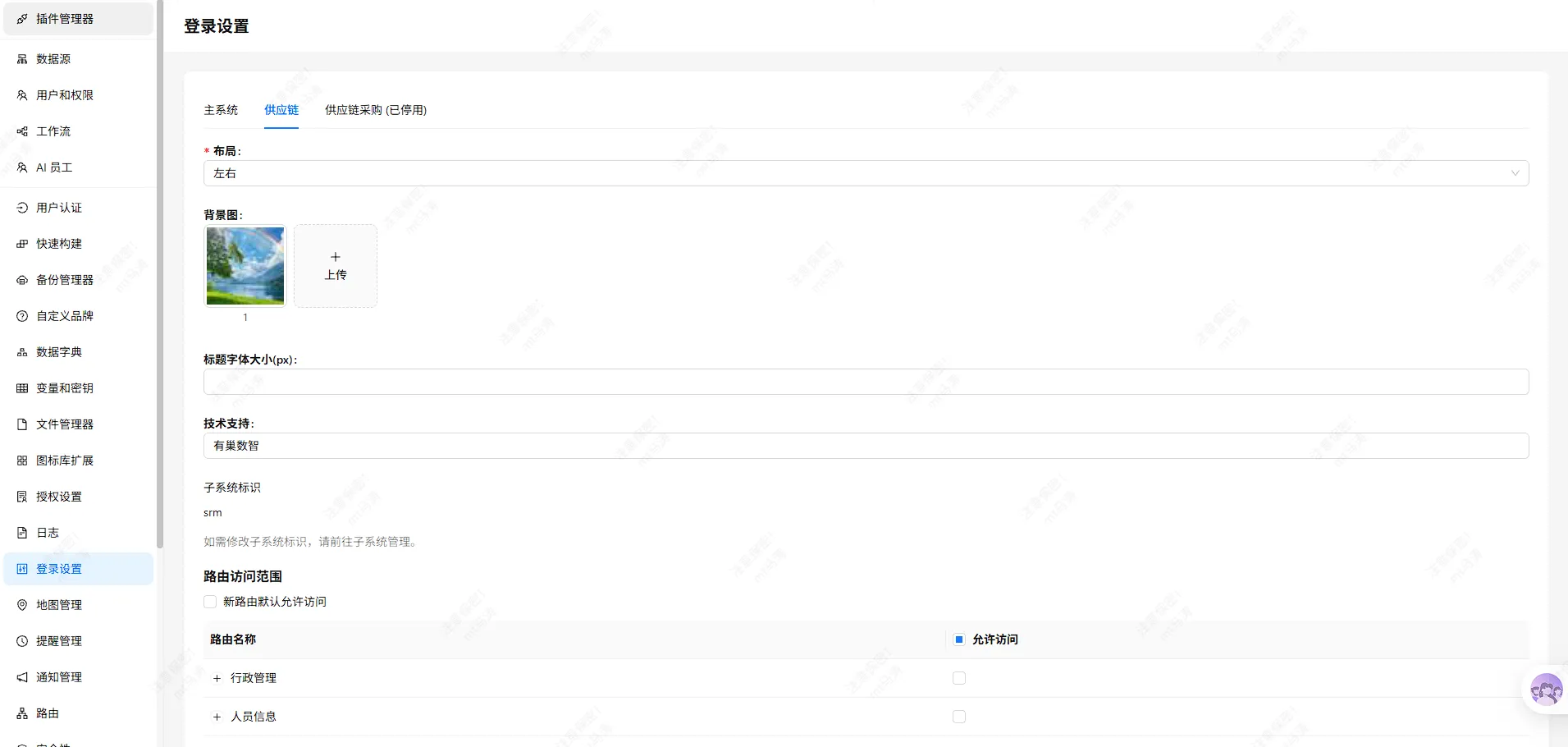
Section titled “登录设置与路由访问范围”本插件会扩展“登录设置”插件,为每个系统保存独立的登录页面配置。使用此能力前,需要安装并启用登录设置插件。
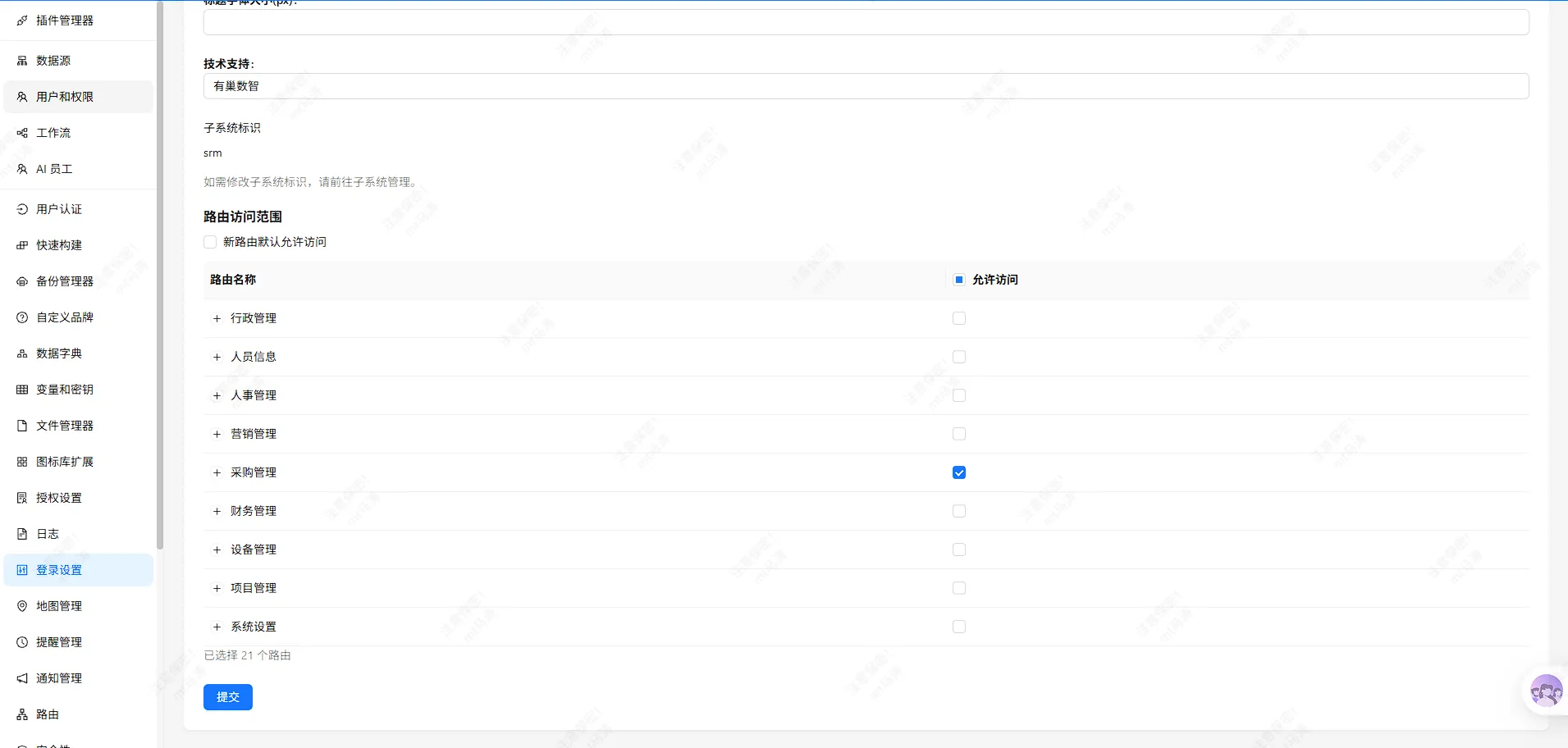
在主系统的登录设置页中,可切换主系统和各子系统页签,并为每个系统分别配置:
- 登录设置插件提供的登录页面外观与内容。
- 默认允许新页面:开启后,后续新建的页面默认允许该系统访问。
- 路由访问范围:按分组或页面勾选该系统允许访问的菜单和页面。
路由访问范围只在主系统中配置。进入子系统的登录设置页时,只能维护当前子系统的登录页面设置,不能查看其他系统,也不能修改路由访问范围。
路由选择表会隐藏 hideInMenu 的普通菜单项;页面内部的标签页不单独显示,但选择页面或分组时会一并保留必要的标签页和父级导航,避免菜单入口存在但目标页面无法进入。

顶栏切换与单点登录
Section titled “顶栏切换与单点登录”顶栏固定显示切换系统图标。点击后会重新读取当前角色可访问的系统,并标明当前系统。
选择其他系统时,插件会优先完成单点登录切换。切换过程不会在 URL 中传递登录凭证;若目标系统已经存在相同身份的有效会话,会直接进入目标系统。若单点登录服务暂时不可用,浏览器仍会跳转到目标入口,由目标系统自行校验登录状态和访问权限。
切换完成后,如果用户无权访问来源系统的当前页面,系统会保留子系统入口前缀,并自动跳转到目标系统中第一个可访问的页面。
开始配置前,请确认:
- 已安装并启用 子系统管理 插件。
- 已安装并启用登录设置插件;否则无法使用分系统登录设置页。
- 当前账号具备系统设置、子系统管理和登录设置的相应权限。
- 部署入口可以保留子系统标识路径。例如子系统标识为
oa时,用户应能访问/<部署路径>/oa/admin。 - 已规划每个子系统的名称、标识、可访问页面和角色权限。
第一步:规划子系统标识
Section titled “第一步:规划子系统标识”先为每个子系统确定稳定且唯一的标识。标识一旦用于对外入口,不建议随意修改。
| 子系统 | 推荐标识 | 入口示例 |
|---|---|---|
| OA 办公 | oa | /<部署路径>/oa/admin |
| 供应链 | srm | /<部署路径>/srm/admin |
| 供应链采购 | srm/purchase | /<部署路径>/srm/purchase/admin |
不要将主系统路由或 NocoBase 保留路径作为标识,例如 admin、api、apps。也不要在标识末尾补写 /admin。
第二步:新增子系统
Section titled “第二步:新增子系统”- 使用主系统管理员账号进入 系统设置 → 子系统管理。
- 点击 新增子系统。
- 填写名称和子系统标识。
- 按需要打开“启用”开关。
- 点击 提交,返回列表确认新增结果。
- 使用规划的虚拟入口访问子系统,例如
/<部署路径>/oa/admin,确认能够进入对应系统。
需要临时停止某个子系统时,可关闭列表中的“启用”开关。删除操作不可恢复,确认不再需要该子系统后再执行删除。
第三步:配置各系统的展示信息
Section titled “第三步:配置各系统的展示信息”- 在主系统进入 系统设置 → 系统设置。
- 选择主系统或目标子系统页签。
- 设置系统标题,按需上传 Logo,并选择启用语言。
- 点击 提交 保存当前系统的配置。
- 切换到目标子系统入口,刷新页面确认标题、Logo 和语言是否正确生效。
子系统管理员进入自身的系统设置页时,只能维护当前子系统的展示配置;需要配置其他系统时,应回到主系统操作。
第四步:配置登录页面和路由访问范围
Section titled “第四步:配置登录页面和路由访问范围”- 在主系统打开登录设置页。
- 选择需要配置的系统页签。
- 按登录设置插件的能力配置该系统的登录页面外观与内容。
- 在“路由访问范围”中勾选该系统允许访问的分组或页面。
- 仅在确实需要新建页面默认开放时,开启“默认允许新页面”。
- 保存当前系统的登录设置。
建议先为每个子系统选择最小必要的路由范围,再使用测试账号检查菜单、页面和标签页是否符合预期。主系统和子系统的路由范围独立保存,修改某个页签不会覆盖其他系统的配置。
第五步:验证切换与权限
Section titled “第五步:验证切换与权限”- 使用具备多个系统访问权限的测试账号,分别登录主系统和子系统入口。
- 点击顶栏的切换系统图标,确认菜单仅显示当前角色有权访问的系统。
- 选择目标系统,确认能够进入目标入口并保留正确的子系统路径前缀。
- 验证目标系统的标题、Logo、登录页面和菜单范围。
- 使用不同角色重复测试;当目标系统无权访问当前页面时,确认会自动落到可访问页面。
| 场景 | 建议 |
|---|---|
| 多业务线共用一个平台 | 按业务线设计短且稳定的子系统标识,例如 oa、srm、crm,避免使用环境名称或临时编号。 |
| 分层业务入口 | 使用多层标识表达归属,例如 srm/purchase、srm/supplier,并提前确认上游路由或代理能够保留完整路径。 |
| 子系统品牌化 | 为每个子系统分别设置标题、Logo 和启用语言,使用户在切换后能够明确识别当前系统。 |
| 最小权限发布 | 路由范围先只开放业务必需页面;新增页面默认不开放,确认需要后再逐个授予。 |
| 新页面上线 | 检查需要访问该页面的每个子系统,并验证菜单隐藏项、页面标签页和父级导航不会影响访问。 |
| 角色跨系统协作 | 为测试账号配置多个系统权限,覆盖主系统到子系统、子系统之间以及子系统返回主系统的切换。 |
| 标识调整 | 将子系统标识视为对外 URL 的一部分。修改前先通知使用方并准备访问入口迁移,避免已有链接失效。 |
📝 更新日志
Section titled “📝 更新日志”v1.0.0(2026年9月15日)
Section titled “v1.0.0(2026年9月15日)”- 子系统入口调整为基于“子系统标识”的虚拟路径,支持单层和多层标识。
- 主系统可集中管理所有系统的展示配置、登录设置和路由访问范围;子系统仅可维护自身的展示与登录设置。
- 路由访问范围不再展示或授权菜单隐藏的普通页面,并自动保留必要的标签页和导航父级。
- 支持切换系统后保留虚拟入口前缀,并在目标角色无权访问当前页面时自动校正落地页。
- 单点登录不可用时,支持直接跳转到目标系统,由目标系统继续处理登录和权限校验。