
弹窗组合模板
弹窗组合模板插件用于把一个弹窗中的多个区块保存为一个可复用的模板,并在其他弹窗中快速插入。模板可以按“复制”或“引用”方式使用,适合把筛选区、表格区、统计区等经常一起配置的内容标准化。
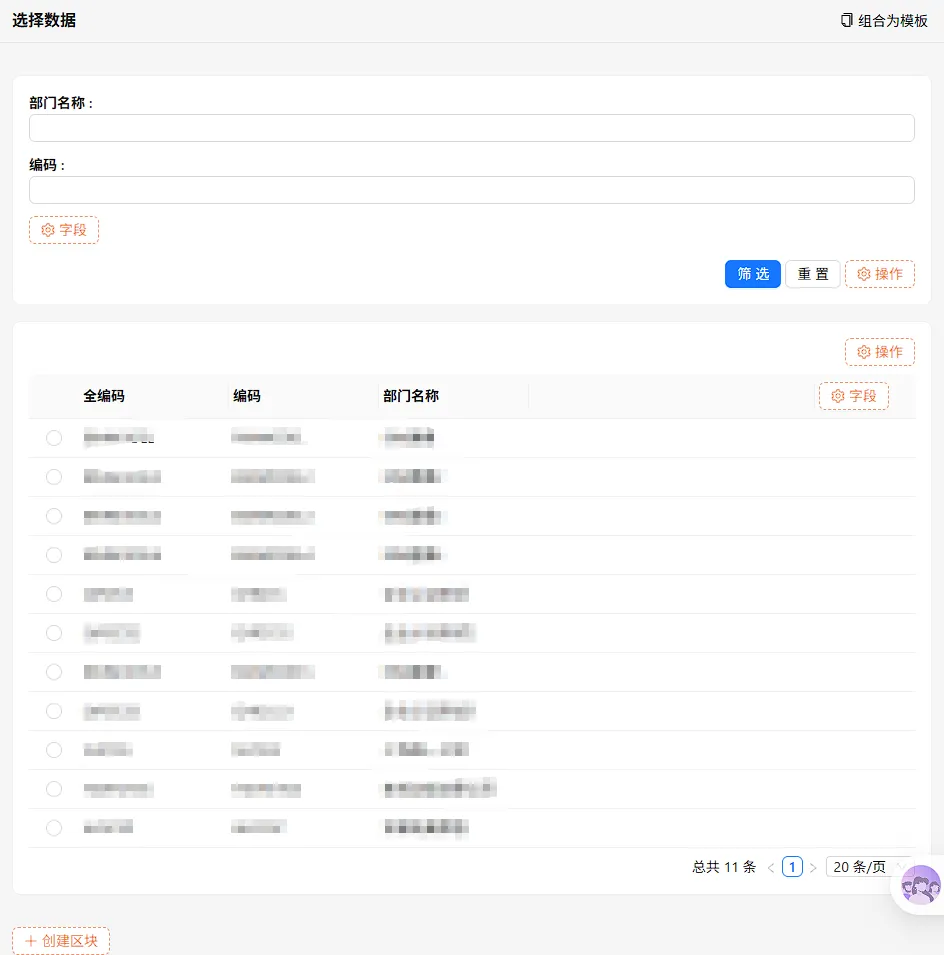
在设计弹窗时,可以将多个区块一次保存为组合模板。后续在其他弹窗中选择模板,系统会自动恢复区块、布局以及组合内部的筛选联动,减少重复配置。
典型使用流程如下:
- 在弹窗设计模式中,将已配置好的多个区块组合为模板。
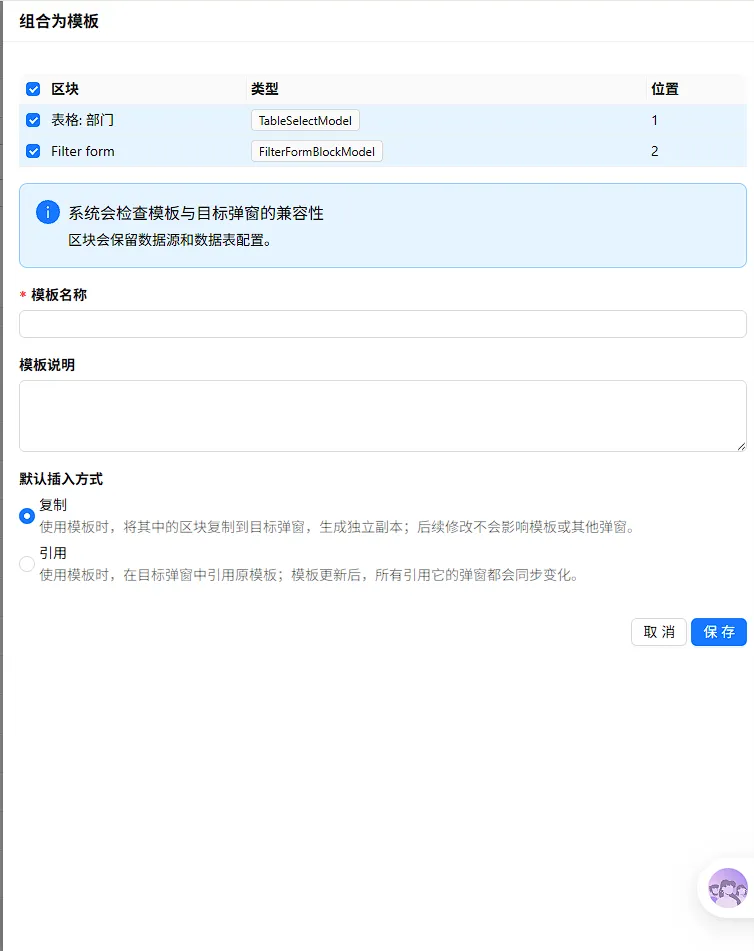
- 填写模板名称和说明,选择默认插入方式并保存。
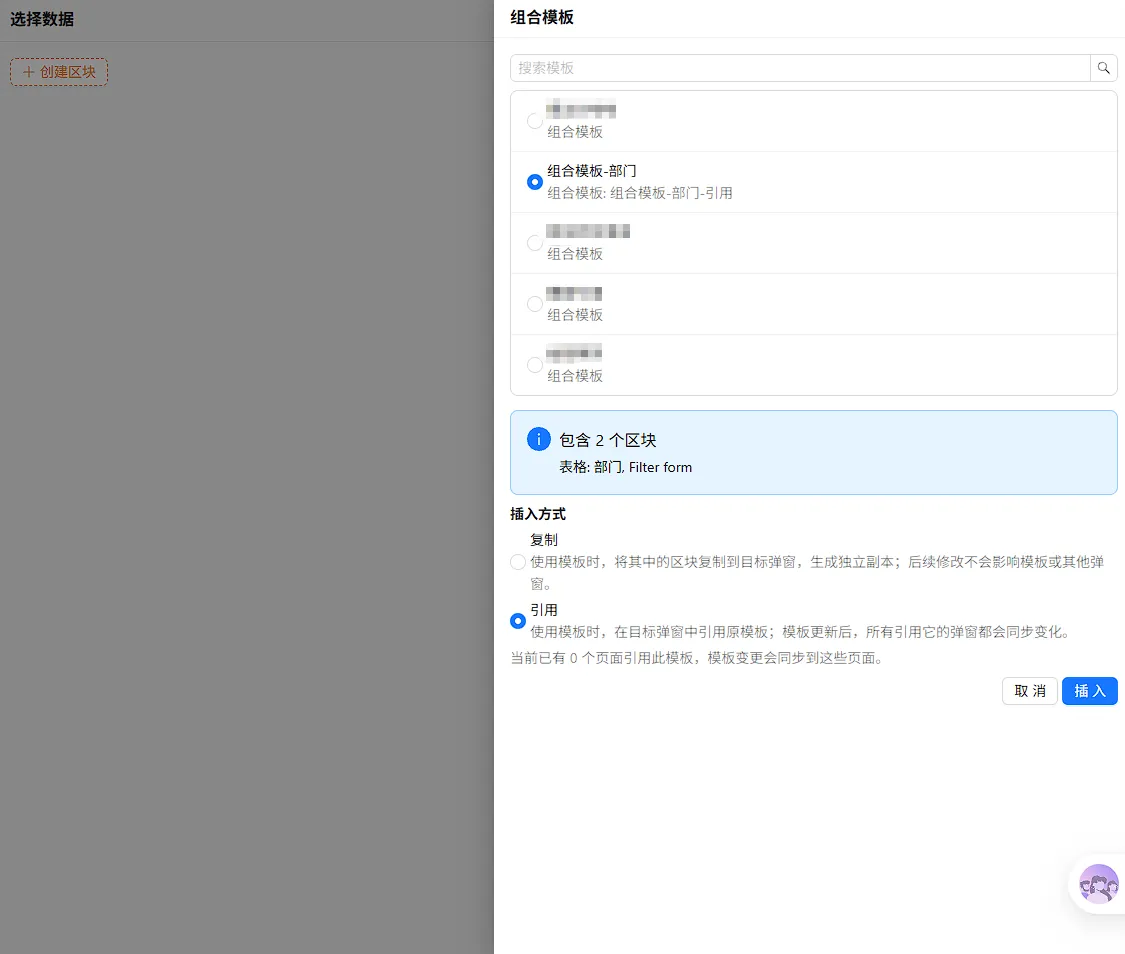
- 在目标弹窗的区块添加菜单中搜索并选择模板。
- 预览模板包含的区块,确认插入方式后完成插入。
多个区块一次复用
Section titled “多个区块一次复用”- 可在一个弹窗中选择多个区块保存为一个组合模板。
- 区块列表会显示区块名称、类型和所在位置,默认选中当前可保存的区块。
- 页面级
GridModel或BlockGridModel容器本身不会作为候选区块;模板会保存所选区块及其子模型配置。 - 模板至少需要包含一个区块。
支持复制和引用两种模式
Section titled “支持复制和引用两种模式”| 插入方式 | 行为 | 适用场景 |
|---|---|---|
| 复制 | 将模板中的区块复制到目标弹窗,生成独立副本。后续修改不会影响模板或其他弹窗。 | 需要在不同弹窗中分别调整配置时使用。 |
| 引用 | 在目标弹窗中创建模板引用。模板更新后,所有引用该模板的弹窗都会同步变化。 | 需要集中维护统一布局和配置时使用。 |
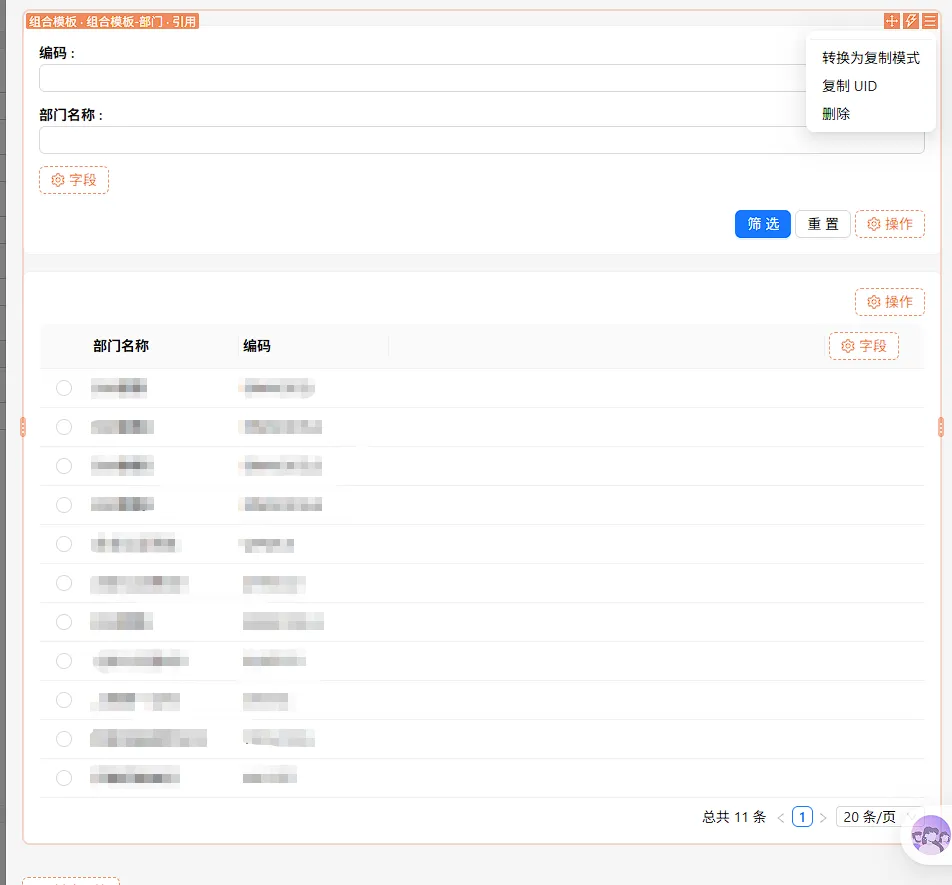
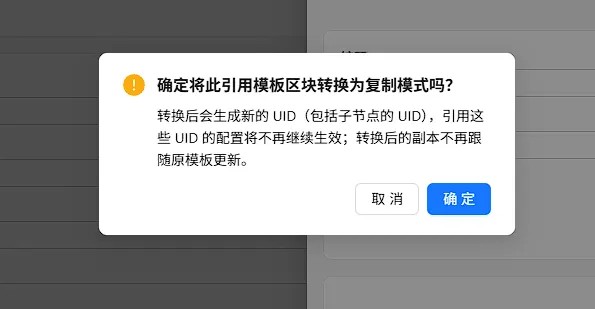
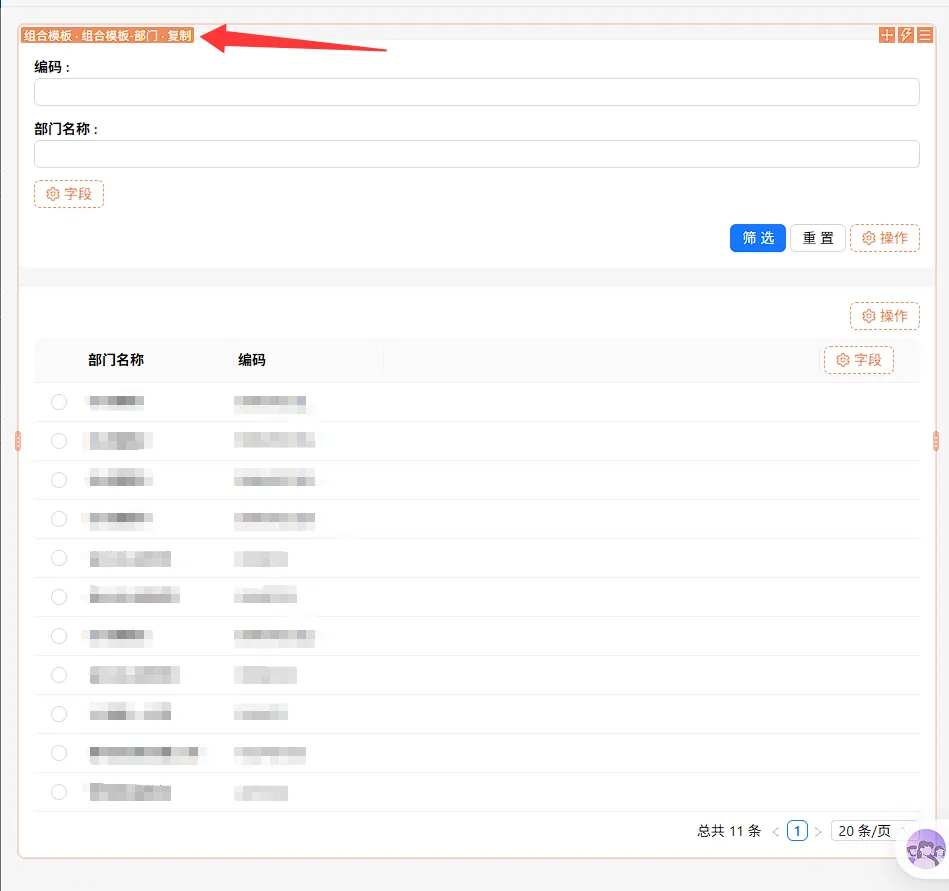
引用实例可以通过区块设置菜单转换为复制实例。复制实例与模板已经解耦,不能再转换回引用实例。
多个设计入口
Section titled “多个设计入口”在弹窗设计模式下,插件提供以下入口:
- 页面设置菜单中的 组合为模板。
- 页面设计器公共操作菜单中的 组合为模板。
- 关系字段选择器弹窗标题栏中的 组合为模板按钮。
- 选择器弹窗的区块添加菜单中,其他区块分组下的 组合模板。
保留布局和筛选联动
Section titled “保留布局和筛选联动”- 模板会保存所选区块在原弹窗中的布局信息,插入后会按照模板布局放置区块。
- 如果同时选择筛选区块和被筛选的目标区块,模板会保留两者之间的筛选联动关系。
- 引用模式下调整区块配置、增删区块或调整组合布局,会同步写回模板并通知其他引用实例。
数据源和数据表兼容性校验
Section titled “数据源和数据表兼容性校验”- 保存模板时,所选区块使用多个不同数据源或数据表会被拒绝保存。
- 插入模板时,系统会检查模板与目标弹窗的数据源、数据表是否兼容。
- 不兼容的模板会在选择列表中禁用,并显示原因。
使用前请确认:
- 已安装并启用 弹窗组合模板插件(
@youchaoyun/plugin-popup-composite-template)。 - 当前页面处于设计模式,并且目标页面是抽屉或对话框类型的弹窗。
- 当前账号具备对应弹窗页面的设计权限。
- 要保存的区块已经完成基础配置;需要复用筛选联动时,应同时准备筛选区块和目标区块。
将弹窗区块保存为模板
Section titled “将弹窗区块保存为模板”- 打开要复用的弹窗页面,进入设计模式。
- 打开页面设置菜单或页面设计器公共操作菜单,点击 组合为模板。在关系字段选择器弹窗中,也可以点击标题栏中的 组合为模板按钮。
- 在保存窗口中勾选要纳入模板的区块。区块列表会显示名称、类型和位置;系统默认选中全部可保存区块。
- 填写 模板名称。该字段必填,最多 100 个字符。
- 按需填写 模板说明,最多 500 个字符。
- 选择 默认插入方式:
- 复制:保存后,当前弹窗中的选中区块会替换为独立的复制容器。
- 引用:保存后,当前弹窗中的选中区块会替换为模板引用,后续模板变更会同步到引用实例。
- 点击 保存。
在目标弹窗中插入模板
Section titled “在目标弹窗中插入模板”- 打开目标弹窗页面并进入设计模式。
- 在区块添加菜单中打开 其他区块,选择 组合模板。在关系字段选择器弹窗中,可从同一入口打开模板选择器。
- 在模板选择器中输入关键字搜索模板。
- 选择一个可用模板。系统会加载模板预览,并显示模板包含的区块数量和区块名称。
- 选择本次插入方式:
- 复制:在目标弹窗中生成独立区块副本。
- 引用:在目标弹窗中生成模板引用实例。
- 点击 插入。
与目标弹窗数据源或数据表不兼容的模板会被禁用。模板选择器中的搜索、预览和兼容性提示不会修改模板本身。
管理引用实例
Section titled “管理引用实例”引用模式下,模板是多个弹窗之间的共享配置来源:
- 修改引用实例中的区块配置,会回写模板,并同步其他引用实例。
- 在引用实例中新增或移除顶层区块,会同步更新模板内容。
- 调整引用组合的布局,会同步更新模板布局。
- 删除引用实例只会移除当前弹窗中的引用及运行时区块,不会删除模板本身。
如果只希望修改当前弹窗,可以打开引用实例的区块设置菜单,选择 转换为复制模式,确认后即可获得独立副本。转换完成后,该副本不再跟随模板更新。
- 先统一数据结构,再建立模板:组合内的区块尽量使用同一数据源和数据表,避免在其他弹窗中插入时被兼容性校验拦截。
- 筛选和目标一起选择:筛选区块与被筛选区块必须同时纳入模板,才能完整保留筛选联动。
- 按维护策略选择模式:跨多个弹窗统一维护的内容使用引用模式;需要按页面单独调整的内容使用复制模式。
- 模板名称体现业务用途:建议使用“业务场景 + 区块组合”的命名方式,并在说明中记录适用弹窗、数据表和维护范围。
- 先在测试弹窗验证:插入模板后先检查区块顺序、布局、数据源和筛选联动,再推广到正式页面。
- 谨慎修改引用实例:引用模式下的区块配置、增删和布局调整都会影响同一模板的其他引用实例。
📝 更新日志
Section titled “📝 更新日志”v1.0.0(2026年9月7日)
Section titled “v1.0.0(2026年9月7日)”- 支持将弹窗中的多个区块保存为组合模板。
- 支持复制和引用两种模板插入方式。
- 支持模板搜索、区块预览以及数据源、数据表兼容性校验。
- 支持保存和复用组合内部的布局与筛选联动关系。
- 支持将引用实例转换为复制模式,复制模式不可反向转换为引用模式。