
图片标注
一、插件能为业务带来什么
Section titled “一、插件能为业务带来什么”图片标注插件把原本分散在附件中的业务图片,转化为可识别、可检索、可复用的结构化数据。用户无需离开业务页面,即可在巡检照片、质检图片、设备截图等资料上框选目标、标记类别、评估风险,并形成检查结论。
插件主要带来以下价值:
- 让图片真正参与业务流程:图片不再只是附件,可与业务表、业务记录和具体附件字段建立关联。
- 统一标注规范:管理员可维护分级分类体系、类别编码和显示颜色,减少不同人员之间的标注差异。
- 同时记录位置与风险:既能记录每个目标框的类别和风险,也能记录整张图片的风险等级、检查结论和补充描述。
- 支持人工与 AI 协作:在选配 AI 识别插件后,可先由 AI 生成建议结果,再由人工复核、修正和保存。
- 沉淀可训练的数据资产:已确认的标注结果可导出为 YOLOv8 数据集,用于后续模型训练、验证或交付。
- 便于集中追踪与复盘:标注记录可按全部数据、当前业务表或当前业务记录集中展示,并支持筛选、编辑和删除。
典型使用闭环如下:
业务图片上传 → 人工或 AI 标注 → 风险与结论确认 → 标注记录集中管理 → 导出 YOLOv8 数据集
二、适用场景
Section titled “二、适用场景”插件适用于需要从图片中定位对象、记录问题并沉淀结构化结果的场景,例如:
- 安全巡检:识别未佩戴安全帽、违规作业、区域闯入等问题。
- 设备运维:标记设备缺陷、表面破损、仪表异常或需要维修的部位。
- 生产质检:框选产品瑕疵,并记录缺陷类别和严重程度。
- 工程验收:在现场照片中标记待整改位置并填写检查结论。
- 图像数据生产:由业务人员完成数据标注、复核和数据集导出。
- 视频联动:其他业务插件可截取画面后调用图片标注能力,形成统一的标注记录。
三、核心使用效果
Section titled “三、核心使用效果”1. 在业务附件旁直接发起标注
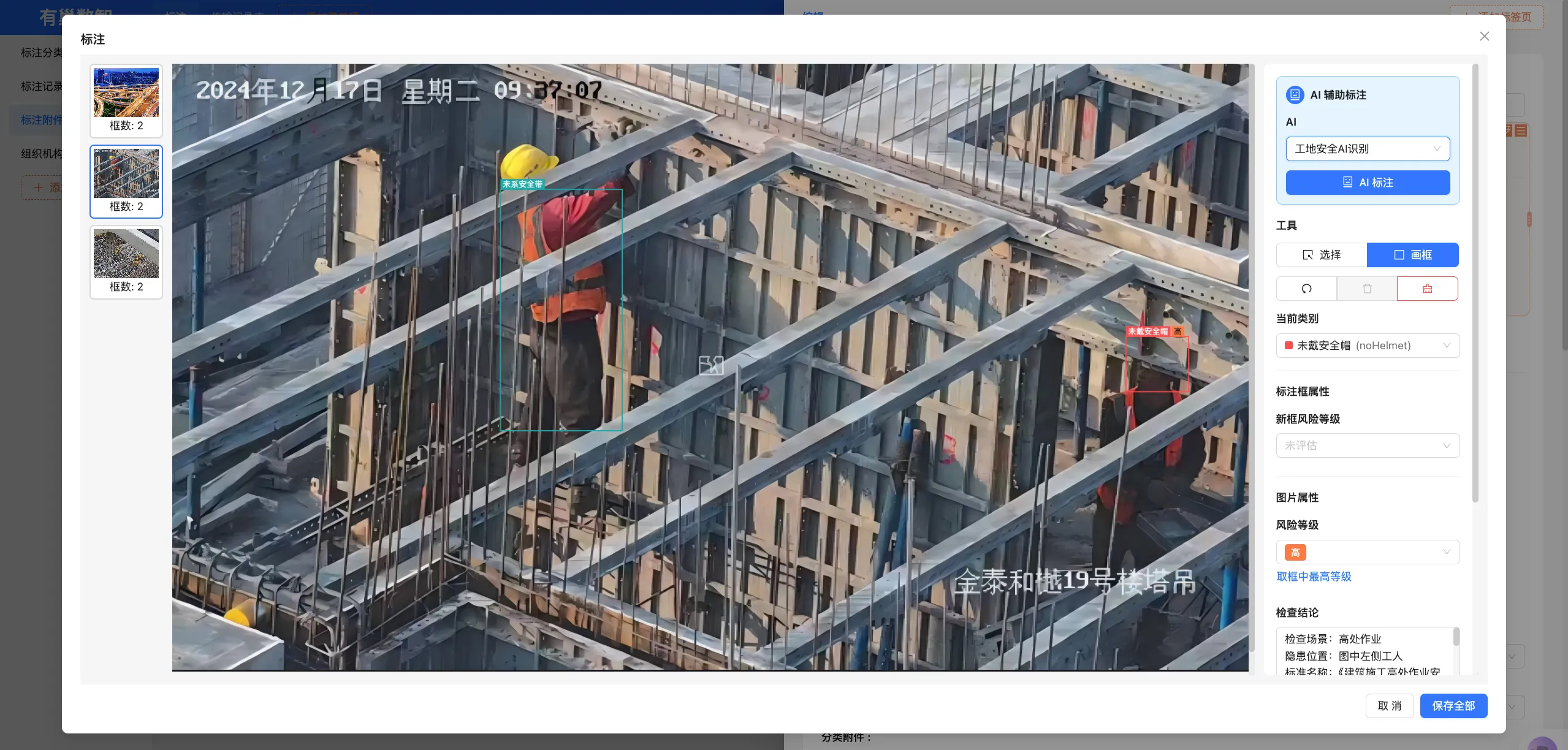
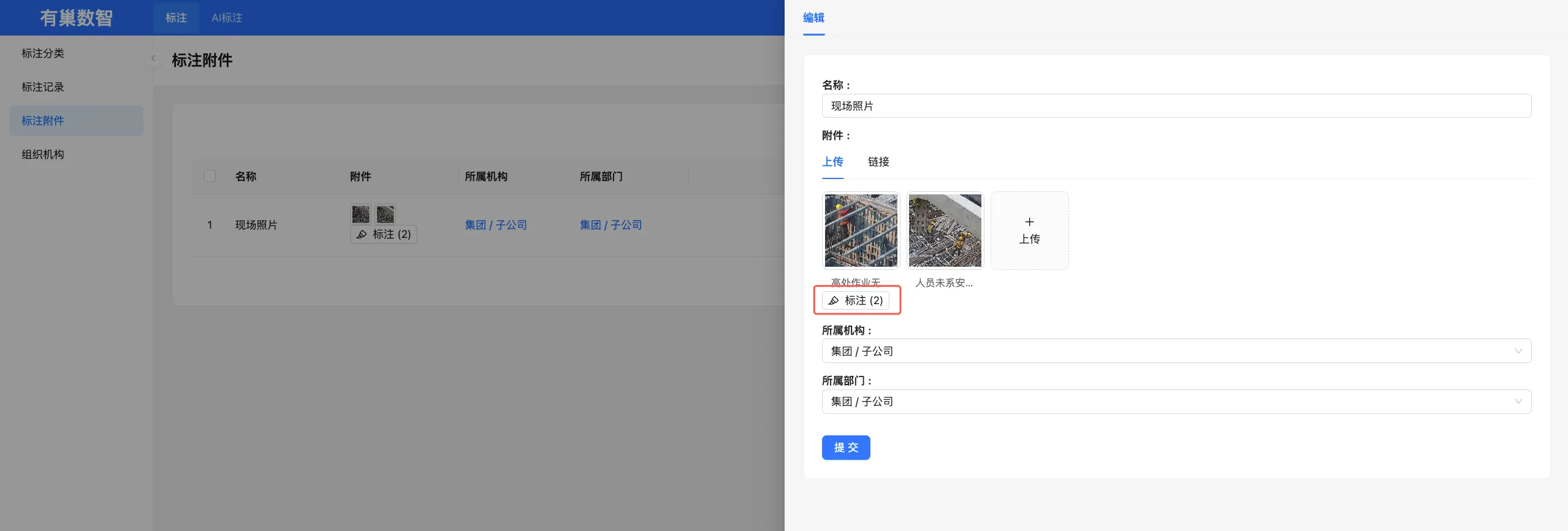
Section titled “1. 在业务附件旁直接发起标注”管理员为附件字段启用图片标注后,用户可直接在表单、详情或表格中的图片附件旁点击“标注”。多图附件会一次加载到同一个编辑器中,并通过左侧缩略图快速切换。
插件支持普通附件字段;如已安装“附件(多种录入方式)”插件,也可在相应的编辑态和展示态使用相同能力。非图片附件不会显示标注入口。
2. 在可视化编辑器中完成精细标注
Section titled “2. 在可视化编辑器中完成精细标注”编辑器提供以下常用操作:
- 选择类别后在图片上绘制矩形框。
- 选择、移动和调整已有标注框的大小。
- 撤销上一步、删除选中框或清空当前图片的全部标注。
- 为新框设置默认风险等级,或单独修改选中框的风险等级。
- 设置整张图片的风险等级,也可一键取所有框中的最高风险等级。
- 填写检查结论和补充描述。
- 在多张图片之间切换,并通过缩略图查看各图片的框数和待保存状态。
系统内置“低、中、高、紧急”四级风险选项,便于统一风险口径。
3. AI 先标、人工复核
Section titled “3. AI 先标、人工复核”如同时部署并启用兼容的 AI 识别标注插件,管理员可为不同的标注入口指定可用 AI 工作流。一线人员选择工作流后,即可进行 AI 标注。
AI 返回的标注框、图片风险、描述和检查结论会先进入编辑器供用户查看,不会自动写入正式标注记录。用户可以:
- 直接确认 AI 结果并保存。
- 移动、缩放、删除或补画标注框后再保存。
- 修改风险等级、检查结论或描述。
- 在图片已有标注时,决定是否用 AI 结果替换当前全部标注框。
- 在查询失败或超时时重新查询同一任务,避免重复提交。
系统会区分“仅 AI 标注”和“经过人工修改”的结果,便于后续筛选、抽检或质量分析。
4. 集中管理所有标注记录
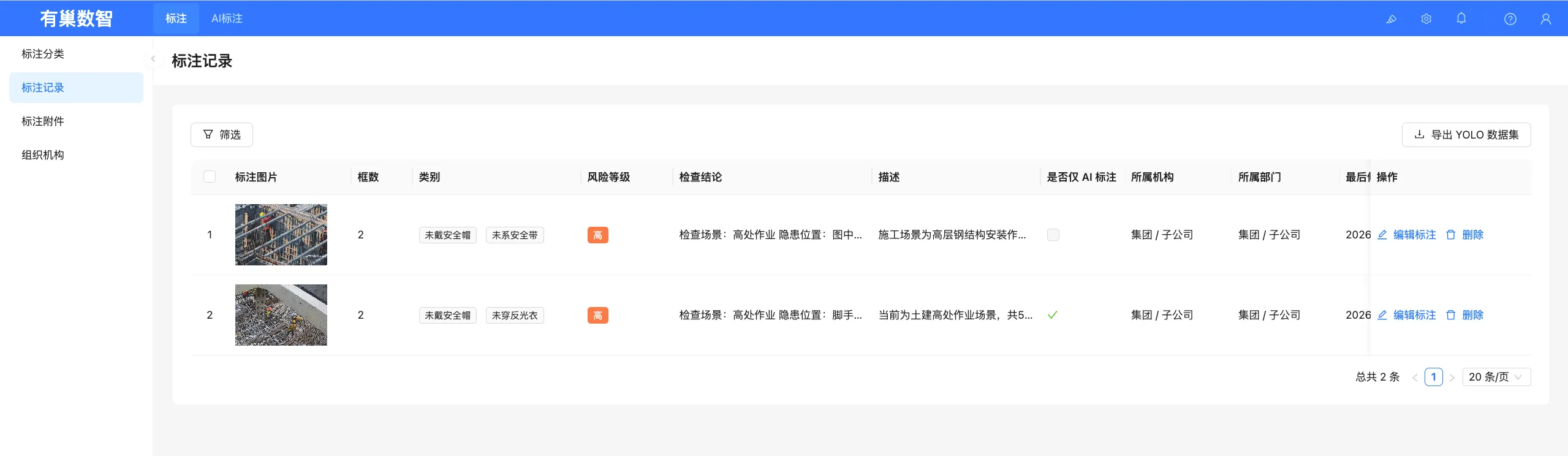
Section titled “4. 集中管理所有标注记录”管理员可在页面中添加“标注记录列表”区块,并按使用场景选择数据范围:
- 全部标注记录:适合建设统一的标注管理中心。
- 当前业务数据表的标注记录:适合查看某类业务数据产生的全部标注。
- 当前业务记录的标注记录:适合在记录详情页中查看该记录所有图片字段产生的标注。
标注列表默认可展示标注图片、框数、类别、图片风险、AI 标记、检查结论、描述、所属机构、所属部门和更新时间等信息。管理员还可使用原生表格配置能力调整列、宽度、筛选条件和操作按钮。
每条记录均可重新打开编辑器进行复核,也可配置删除操作。行操作支持联动规则,例如只向“紧急”或“仅 AI 标注”的记录显示复核按钮。
5. 一键导出 YOLOv8 数据集
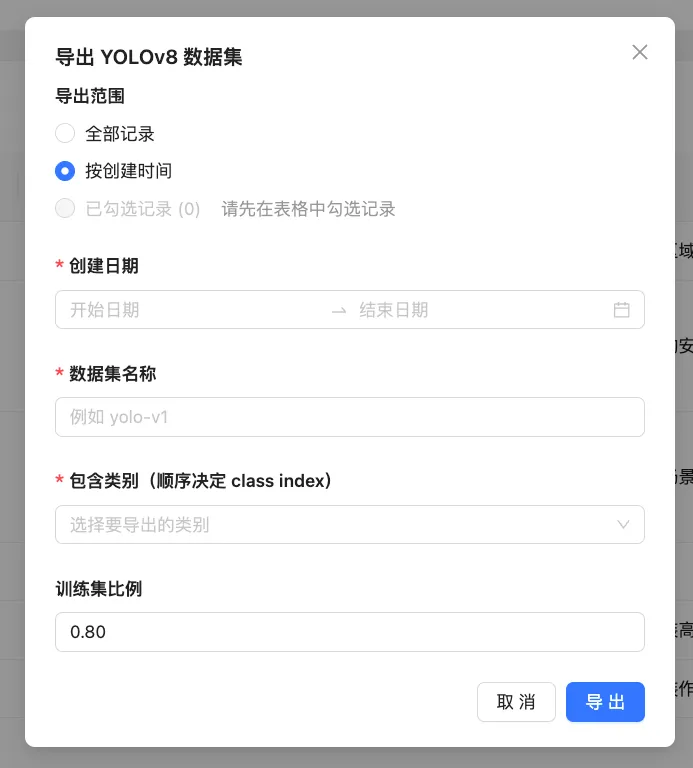
Section titled “5. 一键导出 YOLOv8 数据集”标注记录可直接导出为 YOLOv8 数据集压缩包。导出时可设置:
- 数据集名称。
- 导出的标注类别;类别选择顺序决定 YOLO 的 class index。
- 训练集比例,默认值为 0.8。
- 导出全部记录、指定创建日期范围或表格中已勾选的记录。
导出范围不会突破当前标注列表的业务范围。例如,“当前业务记录”的标注列表只会导出该业务记录下的标注。系统还会生成数据集记录,保留图片数量、类别、标注记录、训练集比例、下载地址和导出时间等信息。
四、部署前准备
Section titled “四、部署前准备”使用本插件前,请确保以下插件已经安装并启用:
图片标注插件使用数据字典提供风险等级,使用组织机构插件记录标注来源业务数据的所属机构和部门。
- 高级附件上传插件。未安装时,普通附件字段仍可使用图片标注。
- AI 识别标注插件。AI 功能属于选配能力;未安装或未启用时,人工标注、记录管理和数据集导出不受影响。
- 安装并启用必需依赖插件。
- 安装图片标注插件。
- 在插件管理中启用图片标注插件。
五、管理员首次配置
Section titled “五、管理员首次配置”建议按“标注类别 → 业务附件入口 → 标注记录页面 → 可选 AI”的顺序进行配置。
步骤 1:配置标注类别
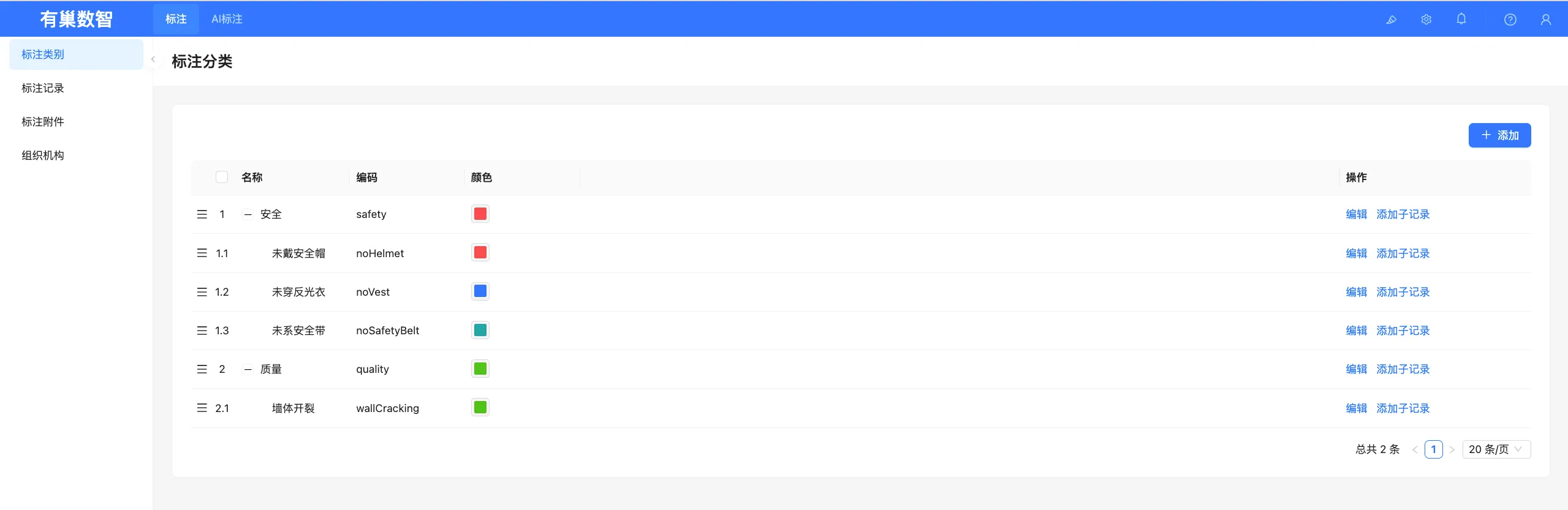
Section titled “步骤 1:配置标注类别”插件将类别保存在“标注类别”数据表中。管理员可在业务页面中新建类别管理区块,并维护以下内容:
- 编码:类别的唯一编码,也是 YOLO 导出时使用的类别名称。
- 名称:面向业务人员显示的类别名称,例如“未佩戴安全帽”。
- 颜色:标注框在编辑器中的显示颜色。
- 上级类别:用于建立分级类别体系。
- 排序:控制类别展示顺序。
有下级类别的节点作为分类目录使用,实际画框时只能选择末级类别。建议先规划稳定的类别编码;数据进入模型训练流程后,不要随意改变编码含义。
步骤 2:为附件字段启用图片标注
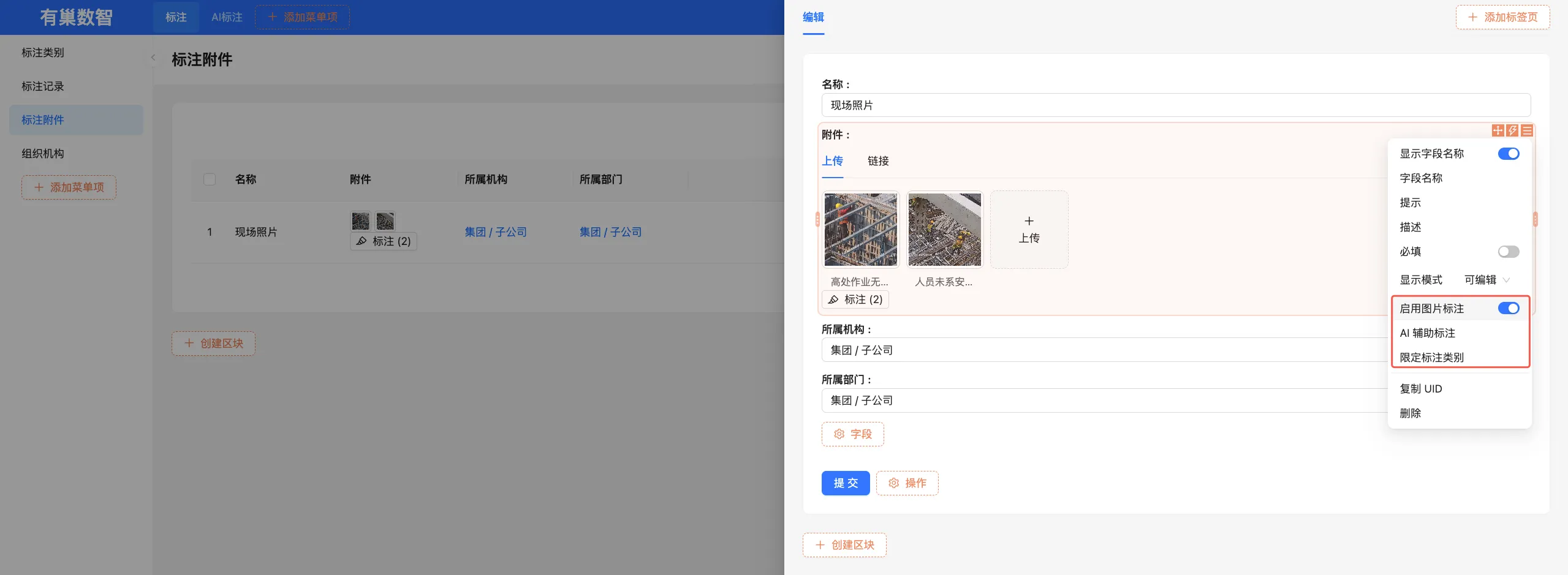
Section titled “步骤 2:为附件字段启用图片标注”- 进入需要使用图片标注的表单、详情或表格页面。
- 打开页面设计模式。
- 打开目标附件字段的设置菜单。
- 开启“启用图片标注”。
- 如需限制业务人员可选的类别,设置“限定标注类别”;留空表示允许使用全部末级类别。
- 保存页面配置并退出设计模式。
配置完成后,当附件字段中存在图片时,页面会显示“标注”按钮。新建业务记录时需要先保存记录,再开始标注,以便标注结果与业务记录正确关联。
步骤 3:添加标注记录列表
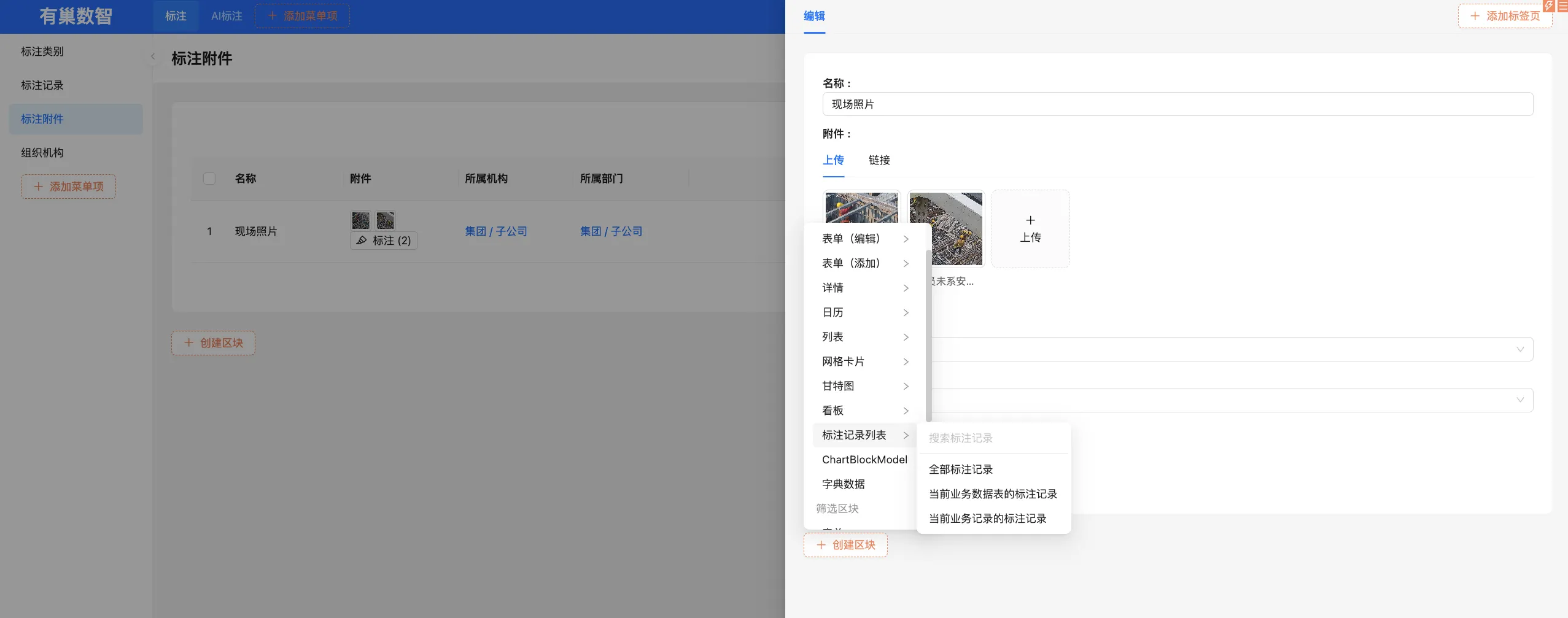
Section titled “步骤 3:添加标注记录列表”- 在需要展示标注记录的页面进入设计模式。
- 添加区块并选择“标注记录列表”。
- 根据页面用途选择“全部标注记录”“当前业务数据表的标注记录”或“当前业务记录的标注记录”。
- 按需配置显示列、筛选器、编辑标注、删除和 YOLO 导出操作。
如果区块位于业务记录详情页,通常建议选择“当前业务记录的标注记录”;如果要建设统一运营后台,建议选择“全部标注记录”。
步骤 4:配置可选 AI 能力
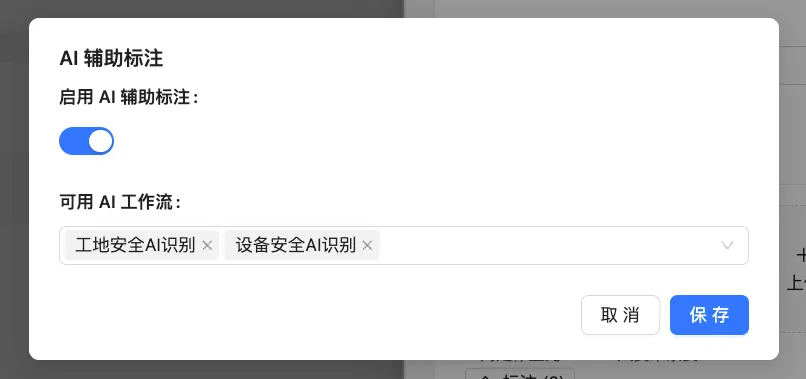
Section titled “步骤 4:配置可选 AI 能力”仅在 AI 识别标注插件已经启用并存在可用工作流时,图片标注设置中才会出现 AI 相关选项。
- 打开页面设计模式。
- 打开目标附件字段的设置菜单。
- 点击“AI 辅助标注”。
- 选择允许业务人员使用的一个或多个 AI 工作流。
- 如有需要,同时设置允许 AI 生成的标注类别。
标注记录列表中的“编辑标注”操作也可以单独配置 AI 工作流和限定类别。它与附件字段入口的配置互不覆盖,便于针对首次标注和复核编辑设置不同策略。
六、一线人员操作指南
Section titled “六、一线人员操作指南”- 打开一条已经保存的业务记录。
- 在包含图片的附件字段旁点击“标注”。
- 如有多张图片,在左侧选择要处理的图片。
- 在“当前类别”中选择一个末级类别。
- 点击“画框”,在图片上拖动绘制矩形区域。
- 如需调整,点击“选择”,然后移动或缩放标注框。
- 按需设置框级风险、图片风险、检查结论和描述。
- 完成全部需要处理的图片后,点击“保存全部”。
使用 AI 辅助标注
Section titled “使用 AI 辅助标注”- 在编辑器右侧的 AI 区域选择工作流。
- 点击“AI 标注”,等待任务完成。
- 检查 AI 返回的标注框和图片属性。
- 如图片已有标注框,根据提示决定是否替换。
- 按需人工修正,并点击“保存全部”。
AI 结果必须由用户保存后才会成为正式标注记录。
复核已有标注
Section titled “复核已有标注”- 打开标注记录列表。
- 找到需要复核的记录,点击“编辑标注”。
- 调整标注框或图片属性。
- 点击“保存全部”,列表会刷新为最新结果。
七、YOLOv8 数据集导出
Section titled “七、YOLOv8 数据集导出”- 打开标注记录列表。
- 如需导出部分记录,可先在表格中勾选目标行。
- 点击“导出 YOLO 数据集”。
- 选择导出范围:全部记录、按创建时间或已勾选记录。
- 输入数据集名称。
- 选择要导出的末级类别。选择顺序决定 class index,请在同一训练项目中保持顺序稳定。
- 设置训练集比例。
- 点击“导出”,生成完成后浏览器开始下载 ZIP 文件。
请注意:选择“全部记录”时,表格上临时设置的搜索和筛选条件不会改变导出内容。如需精确导出部分数据,请使用创建日期范围或先勾选记录。
只有包含所选类别且至少有一个有效标注框的记录会进入数据集。原图文件缺失或远程图片无法获取时,系统会跳过该图片,不会让整个导出任务失败。
八、支持的图片与数据来源
Section titled “八、支持的图片与数据来源”插件识别附件中 MIME 类型为 image/* 的文件;缺少 MIME 类型时,可按文件扩展名识别以下常见格式:
- PNG
- JPG / JPEG
- WebP
- GIF
- BMP
九、使用注意事项
Section titled “九、使用注意事项”- 业务记录必须先保存,系统取得记录 ID 后才能建立可靠的图片标注关联。
- “当前业务记录”范围当前适用于数字 ID 或雪花 ID;UUID、复合主键等其他主键形式不适用于该范围及对应导出。
- 图片级风险和框级风险相互独立;点击“取框中最高等级”后,才会把最高框级风险写入图片风险。
- 修改限定类别不会删除历史标注。已存在但后来不再允许新建的类别框,仍可查看、移动、删除和保存。
- AI 能力不包含在图片标注插件的基础人工标注功能中,需要另行部署兼容的 AI 插件和工作流。
十、常见问题
Section titled “十、常见问题”1. 为什么附件旁没有“标注”按钮?
Section titled “1. 为什么附件旁没有“标注”按钮?”请依次检查:
- 附件字段是否已经开启“启用图片标注”。
- 附件中是否至少有一张可识别的图片。
- 当前字段是否处于插件支持的表单、详情或表格场景。
- 如果使用“附件(多种录入方式)”,对应插件是否已启用。
2. 为什么“标注”按钮不可点击?
Section titled “2. 为什么“标注”按钮不可点击?”新建记录尚未保存时,系统还没有业务记录 ID。请先保存记录,再进行标注。
3. 为什么打开编辑器后提示“尚未配置类别”?
Section titled “3. 为什么打开编辑器后提示“尚未配置类别”?”管理员需要先在“标注类别”数据表中创建至少一个末级类别,然后重新打开编辑器。
4. 为什么看不到 AI 选项?
Section titled “4. 为什么看不到 AI 选项?”AI 选项只在兼容的 AI 识别标注插件已启用、存在可用工作流且管理员为当前入口开启 AI 后显示。人工标注不依赖 AI 插件。
5. AI 结果会直接覆盖人工标注吗?
Section titled “5. AI 结果会直接覆盖人工标注吗?”不会。当前图片已有标注框时,系统会在替换前要求确认;取消后将保留现有内容。AI 结果也不会自动保存。
6. 为什么部分图片没有进入导出的数据集?
Section titled “6. 为什么部分图片没有进入导出的数据集?”常见原因包括:
- 记录不包含本次选择的类别。
- 图片没有有效标注框。
- 原图文件已经被删除。
- 外部图片地址无法由服务器访问。
- 外部图片域名未加入服务器请求白名单。