
帮助直达
帮助直达由两个客户端插件配合使用:
- 帮助直达:在系统设置中维护变量字段和帮助链接。
- 帮助直达入口:在页面右上角的帮助菜单中提供“帮助直达”菜单项,并配置中心接口地址。
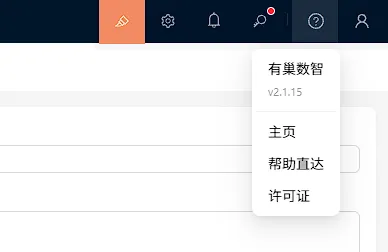
管理员可在“帮助直达”设置页统一维护帮助链接模板。用户在业务页面打开右上角的问号帮助菜单,点击“帮助直达”后,系统会根据当前页面请求帮助链接,并在新标签页中打开。
帮助直达设置
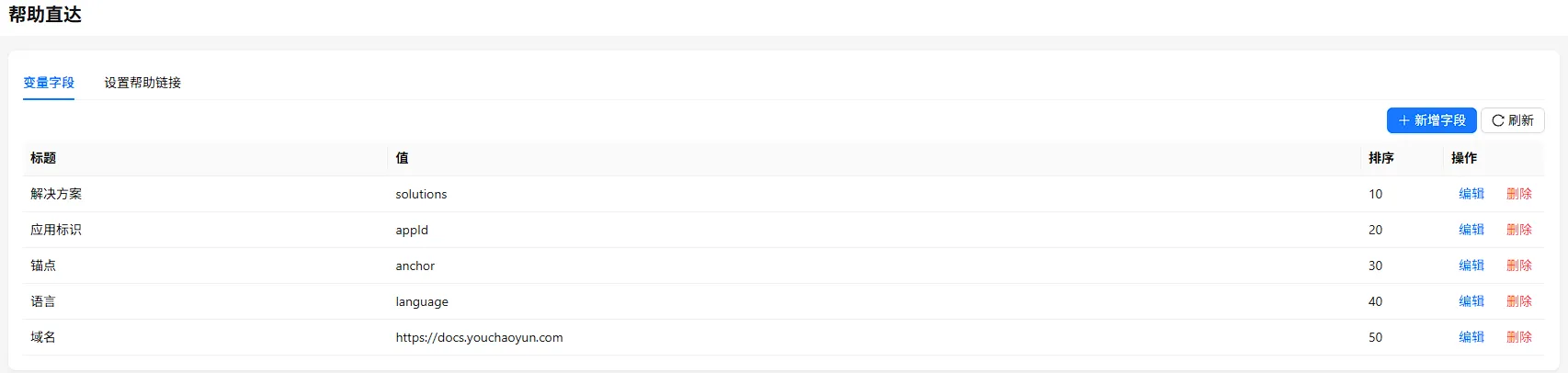
Section titled “帮助直达设置”- 设置页包含“变量字段”和“设置帮助链接”两个页签。
- 变量字段列表支持新增、编辑、删除和刷新。
- 每个变量字段包含标题、值和排序;标题和值为必填项。
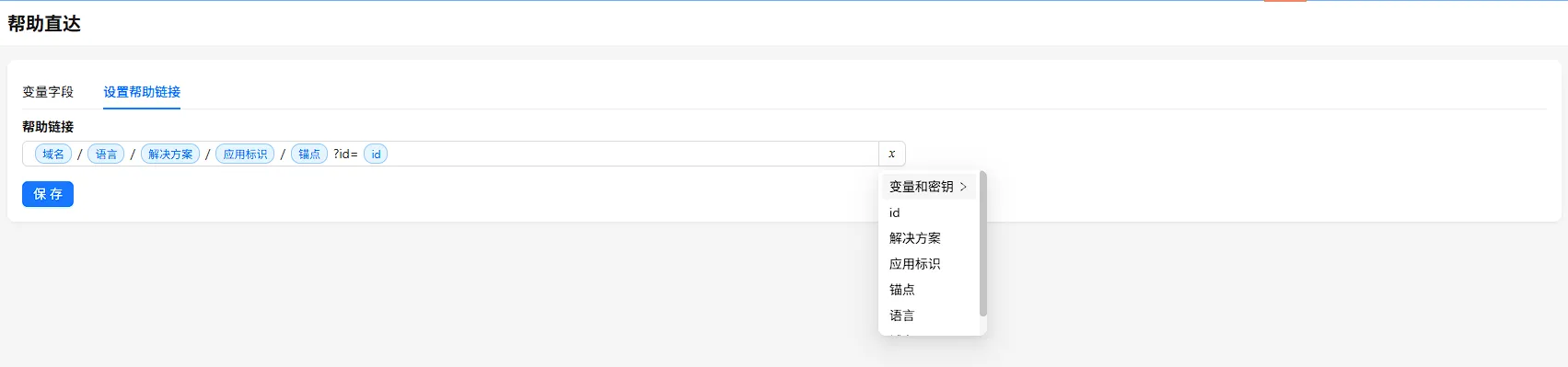
- 帮助链接输入框支持从变量选择器插入系统变量和帮助变量。
- 帮助链接可单独保存,加载或保存失败时会显示提示。
帮助直达入口
Section titled “帮助直达入口”- 客户端会从当前浏览器地址提取最后一段路由标识,并将当前用户语言转换为两位语言码后请求帮助链接。
- 获取到完整帮助链接后,在新标签页中打开;未获取到链接、当前路由为空或请求失败时,会显示提示。
- “中心接口设置”页面提供中心接口地址的读取和保存功能。
1. 打开帮助直达设置
Section titled “1. 打开帮助直达设置”使用具备插件设置权限的账号,进入 系统设置 → 帮助直达。
页面包含“变量字段”和“设置帮助链接”两个页签。

2. 维护变量字段
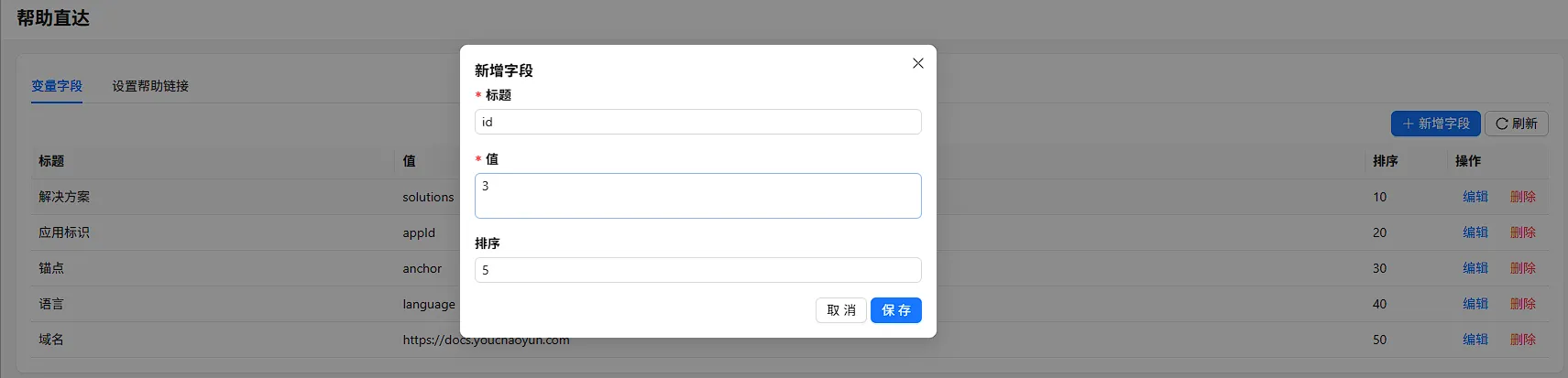
Section titled “2. 维护变量字段”在“变量字段”页签中,点击 新增字段。在弹窗中填写以下内容:
| 字段 | 说明 |
|---|---|
| 标题 | 变量在帮助链接选择器中显示的名称。 |
| 值 | 变量实际替换使用的内容。 |
| 排序 | 控制变量在列表中的显示顺序。 |
3. 设置帮助链接
Section titled “3. 设置帮助链接”切换到“设置帮助链接”页签,在“帮助链接”输入框中填写链接模板。
输入框内可使用变量选择器插入:
- 系统提供的“变量和密钥”中的变量。
- 在“变量字段”页签中维护的帮助变量。
帮助变量在模板中的名称为 $help.<字段ID>。使用变量选择器插入时,输入框会生成相应的变量表达式;例如:
{{ $help.<字段ID> }}配置完成后,点击 保存。
4. 配置中心接口地址
Section titled “4. 配置中心接口地址”进入 系统设置 → 帮助直达入口 → 中心接口设置,在“中心接口地址”输入框中填写中心接口的完整地址,然后点击 保存。
页面重新打开时会自动读取并显示已保存的地址。

5. 打开页面帮助
Section titled “5. 打开页面帮助”- 打开需要查看帮助的业务页面。
- 点击页面右上角的问号帮助图标。
- 在帮助菜单末尾点击 帮助直达。
- 系统在新标签页中打开返回的帮助链接。
若当前页面没有可识别的路由、未配置帮助链接或链接请求失败,系统会显示相应提示。
| 现象 | 处理方式 |
|---|---|
| 帮助菜单中没有“帮助直达” | 确认“帮助直达入口”插件已启用,并刷新页面。 |
| 提示当前路由不能为空 | 请先进入一个实际业务页面,再从帮助菜单打开“帮助直达”。 |
| 提示未配置帮助链接 | 在“帮助直达”的“设置帮助链接”页签中检查并保存链接。 |
| 提示解析帮助链接失败 | 检查“中心接口设置”中的地址是否正确且可访问。 |
📝 更新日志
Section titled “📝 更新日志”v2.1.15(2026-08-24)
Section titled “v2.1.15(2026-08-24)”- 帮助直达拆分为“帮助直达”和“帮助直达入口”两个插件。
- 支持维护变量字段,并在帮助链接中引用帮助变量。
- 支持配置中心接口地址,从页面帮助菜单跳转至对应的帮助链接。