
astro网站内容编写指南
本文档面向内容编写人员,介绍如何在本地运行 astro 项目并编写、修改网站内容。
一、前期准备:安装必要软件
Section titled “一、前期准备:安装必要软件”在开始之前,需要在电脑上安装以下三个工具:
安装 Node.js(运行环境)
Section titled “安装 Node.js(运行环境)”Node.js 是运行本项目所必需的环境。
-
下载 xx.x LTS 的版本(LTS是长期支持版本,稳定性更好)
-
按默认选项安装完成
-
安装完成后,在终端输入以下命令验证:
Terminal window node --version应显示
vxx.x.x。同时验证 npm(Node.js 自带的包管理器):
Terminal window npm --version
安装 Git(版本管理工具)
Section titled “安装 Git(版本管理工具)”Git 用于从远程服务器下载项目代码,以及将你的修改上传回去。
-
下载对应你操作系统(Windows / macOS)的安装包
-
按默认选项安装完成即可
-
安装完成后,打开终端(Windows 是「命令提示符」或「PowerShell」,macOS 是「终端」),输入以下命令验证安装成功:
Terminal window git --version如果看到类似
git version 2.x.x的输出,说明安装成功。安装完成后,配置你的身份信息(只需做一次):
打开终端,依次运行以下两条命令(替换为你的真实姓名和邮箱):
Terminal window git config --global user.name "你的姓名"git config --global user.email "你的邮箱@example.com"这是 Git 记录每次提交者身份的必要配置,不配置则无法提交。
安装 VSCode(代码编辑器)
Section titled “安装 VSCode(代码编辑器)”VSCode 是编辑文件的主要工具。
-
下载并安装
-
安装完成后打开 VSCode,推荐安装的 VSCode 插件:
打开 VSCode 后,点击左侧扩展图标(四个方块),搜索并安装以下插件:
- Modern MDX Preview - 在编辑 Markdown 文件时实时预览效果
- Astro - 为 Astro 页面提供语法提示
二、获取并运行项目
Section titled “二、获取并运行项目”-
克隆项目到本地
打开终端,切换到你想存放项目的目录(例如桌面),然后运行:
Terminal window git clone https://github.com/youchaoyun/deru-website.git这会在当前目录下创建一个名为
deru-website的文件夹,里面包含完整的项目代码。 -
安装项目依赖
进入VSCode,打开项目目录:File - Open Folder - 选择 deru-website 文件夹
打开TERMINAL(Ctrl/Cmd+Shift+Y), 安装所有依赖(第一次运行,可能需要几分钟):
Terminal window npm i -
启动本地开发服务器
Terminal window npm run dev启动成功后,终端会显示类似:
Local http://localhost:4321/在浏览器中打开
http://localhost:4321,即可看到网站效果。每次修改内容文件后,浏览器会自动刷新,如果没有变化,手动刷新浏览器(Ctrl+R / Cmd+R)。停止服务器:在终端按
Ctrl + C
三、项目目录结构说明
Section titled “三、项目目录结构说明”文件夹deru-website
文件夹public 静态资源(图片等直接放这里)
- images ← 所有图片文件放在这里
文件夹src
文件夹content ← 网站内容(你主要在这里工作)
文件夹en 英文内容
- homepage 首页
- about 页面1
- blog 页面2
- features 页面3
- how-it-works 页面4
- careers 页面5
- integrations 页面6
- pricing 页面7
- contact 联系我们
- pages 其他页面(页面8 页面9等)
- zh 中文内容(结构与 en/ 相同)
文件夹config
- config.json ← 网站全局配置(网站名、联系方式等)
- menu.json ← 导航菜单(英文)
- menu.zh.json ← 导航菜单(中文)
你需要修改的文件几乎全部在 src/content/ 和 src/config/ 下,以及 public/images/ 中的图片。
四、中英双语内容说明
Section titled “四、中英双语内容说明”本网站同时支持中文和英文两个版本:
| 语言 | 访问地址 | 内容文件位置 |
|---|---|---|
| 英文 | https://你的域名.com/ | src/content/en/ |
| 中文 | https://你的域名.com/zh/ | src/content/zh/ |
重要规则:
- 两套内容相互独立,修改英文不会影响中文,反之亦然
- 如果需要同时更新两种语言,需要分别修改
en/和zh/下对应的文件 - 中文内容文件位于
src/content/zh/,目录结构与英文完全相同 - 如果某个语言版本下没有对应文件(例如
zh/下没有某篇博客),该语言页面不会显示
示例: 修改首页中文内容
修改文件:src/content/zh/homepage/-index.md对应页面:http://localhost:4321/zh/五、如何编写网站内容
Section titled “五、如何编写网站内容”了解内容文件格式
Section titled “了解内容文件格式”所有内容文件都是 .md(Markdown)格式。文件由两部分组成:
---这里是"前置数据"区域(YAML 格式)用于设置标题、图片、按钮等结构化内容---
这里是正文区域(Markdown 格式)可以写段落、标题、列表等前置数据区域(--- 之间)的规则:
- 每行是
键: 值的格式 - 注意缩进
Markdown 正文常用语法:
关于图标字段(icon):
部分内容文件中有 icon: FiXxx 这样的字段,例如:
- icon: "FiLock" title: 卡片标题这些图标来自 React Icons - Feather 系列,以 Fi 开头。你可以在上述页面浏览所有可用图标,点击图标即可复制其名称(如 FiStar、FiMail、FiGlobe 等)。直接将名称替换到 icon: 字段即可。
修改首页内容
Section titled “修改首页内容”文件:src/content/en/homepage/-index.md(英文)或 src/content/zh/homepage/-index.md(中文)
修改网站基本信息
Section titled “修改网站基本信息”{ "site": { "title": "网站名称", "base_url": "https://你的域名.com" }, "params": { "email": "联系邮箱@example.com", "phone": "联系电话" }, "metadata": { "meta_author": "作者/机构名", "meta_description": "网站描述,显示在搜索引擎结果中" }}修改导航菜单
Section titled “修改导航菜单”英文导航:src/config/menu.json
中文导航:src/config/menu.zh.json
{ "main": [ { "name": "首页", "url": "/" }, { "name": "关于我们", "url": "/about" }, { "name": "博客", "url": "/blog" }, { "name": "更多", "url": "", "hasChildren": true, "children": [ { "name": "定价", "url": "/pricing" }, { "name": "联系我们", "url": "/contact" } ] } ]}替换和添加图片
Section titled “替换和添加图片”- 将图片文件(
.jpg、.png、.webp等)放入public/images/目录下(可创建子文件夹分类) - 在内容文件中引用时,路径从
/images/开始写,例如:
image: "/images/about/team-photo.jpg"图片命名建议:
- 使用英文或数字命名,避免中文和空格
- 示例:
team-photo-2025.jpg、banner-hero.png
六、提交并同步你的修改
Section titled “六、提交并同步你的修改”修改内容后,需要通过 Git 将改动提交并推送到远程仓库。
在 VSCode 中使用图形界面提交(推荐新手)
Section titled “在 VSCode 中使用图形界面提交(推荐新手)”- 打开 VSCode,点击左侧源代码管理图标(分叉图标)
- 可以看到所有改动的文件列表
- 在上方输入框填写提交说明(例如:
更新首页文字) - 点击 提交(Commit) 按钮
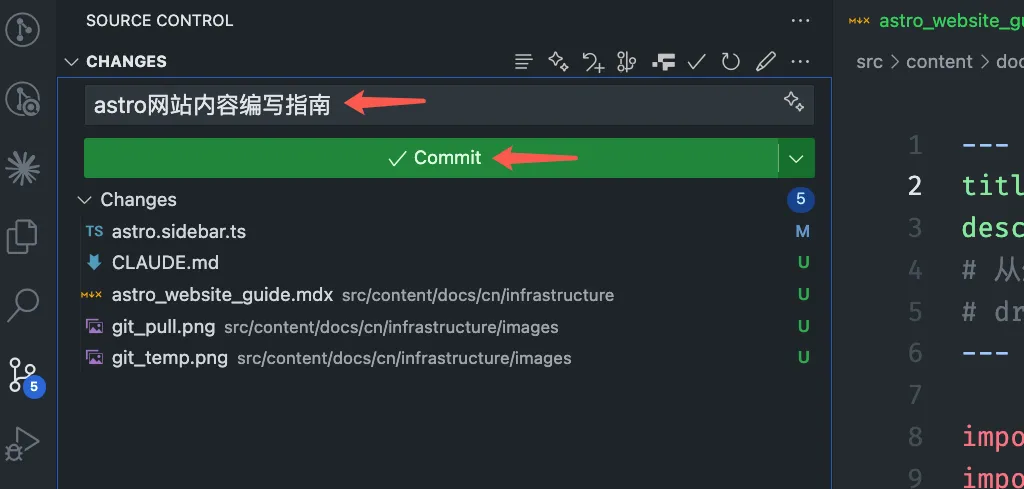
- 点击 同步更改(Sync Changes) 将改动推送到远程仓库
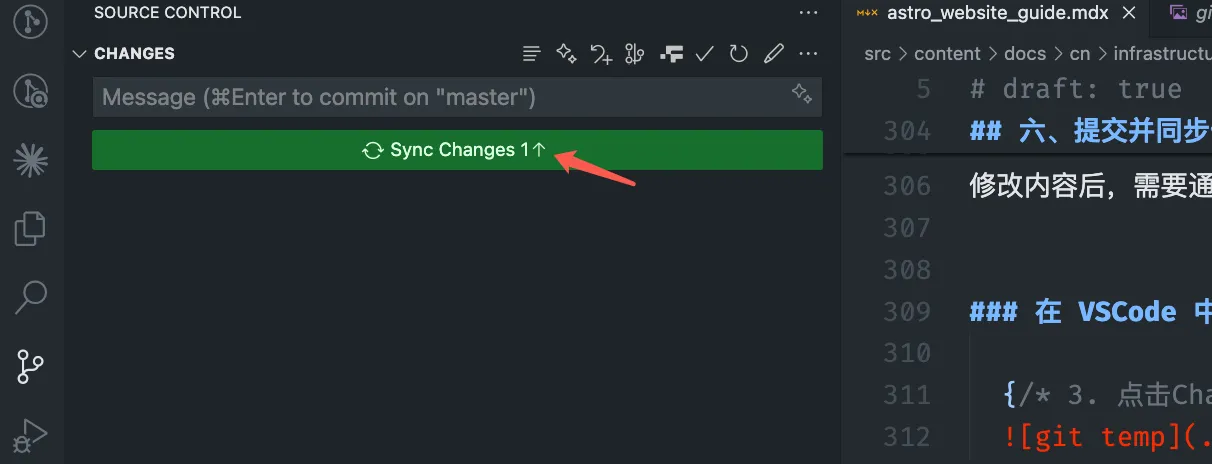
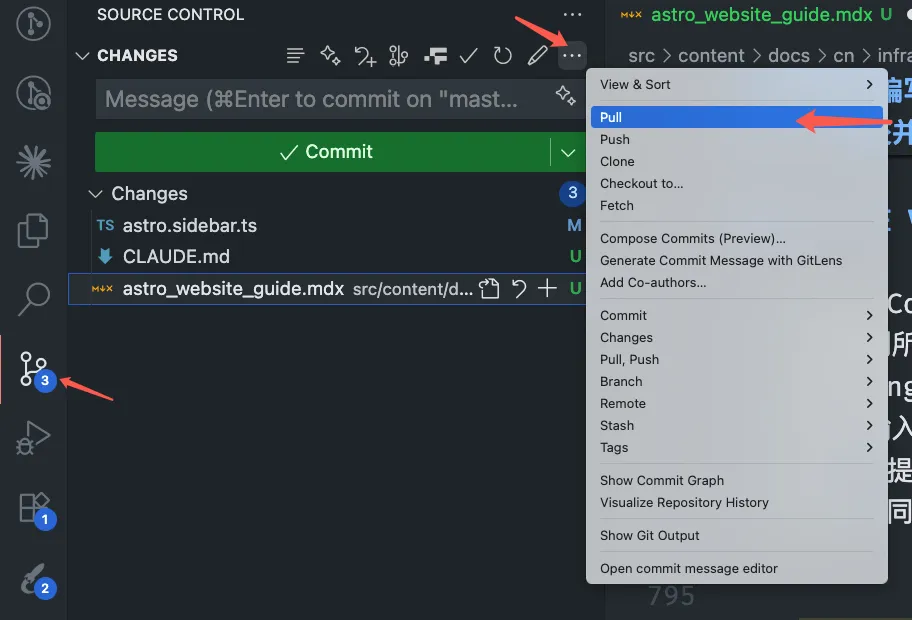
推荐:每次开始工作前,先将远程最新代码同步到本地,避免冲突:
使用命令行提交
Section titled “使用命令行提交”# 查看改动了哪些文件git status
# 将所有改动加入暂存git add .
# 提交,填写描述本次改动的说明git commit -m "更新首页内容和博客文章"
# 推送到远程仓库git push七、发布网站
Section titled “七、发布网站”提交代码后,无需操作,自动发布